💰 원 KRW
Select Currency
₩ KRW - Korean Won
|
🗣️ 한국어
언어 선택
|
📏 mm, g
단위 선택
mm, g
inch, pt
mm
g
파일올리기
1개 파일만 올릴 수 있습니다.
파일이 여러개일 경우 압축해서 올려주세요.
파일명 파일크기
파일올리기

마우스로 파일을 끌어오거나
클릭 해주세요.

스티커제작 > 실사출력 > 모양커팅 스티커

종이 색상은 모니터와 해상도에 따라 실제 색상과 차이가 있을 수 있습니다
재질안내 ×
재질 이미지
규격
  • 커팅사이즈
  • 가로
  •  x 
  • 세로
  • mm
  • 편집사이즈
  • 가로
  •  x 
  • 세로
  • mm
용지
인쇄도수
제작수량
  •  x 
코팅선택
커팅종류
출고일 예상출고일은 시안확정일 및 인쇄일로 부터 영업일 기준 3~5일 입니다.
후가공이 있을 경우 예상출고일에서 1~3일 추가됩니다.

최선을 다해 출고예상일에 맞추고자 노력하지만 당사 제작 일정에 따라 출고일이 늦어질 수 있습니다.

부가아이템

받침대
주문 전 안내사항
색상
인쇄 색상에 대해 알아두시면 좋은 사항입니다.
1. 모니터 색상보다 어둡고 탁하게 인쇄됩니다.
CMYK 잉크 혼합 방식 특성상 모니터 색상과 동일한 재현은 기술적으로 불가능합니다.
별색이나 RGB 모드로 접수된 파일은 자동으로 CMYK 분판 처리되며, 색상 변화가 발생합니다.
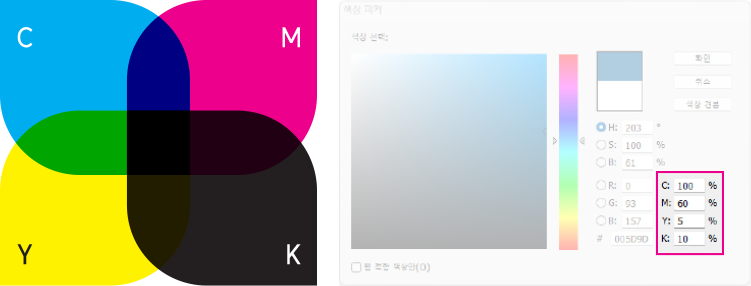
CMYK 4원색
2. CMYK 비율이 비슷하거나 예민한 색상의 경우
CMYK 색상 편차로 인해 전혀 다른 색상으로 인쇄될 수 있습니다. 색상 클레임은 인쇄물이 아닌 접수 데이터 기준으로만 판단합니다.
색상 편차 예시:
색상 편차 예시: C=61%, M=52%, Y=52%, K=22%
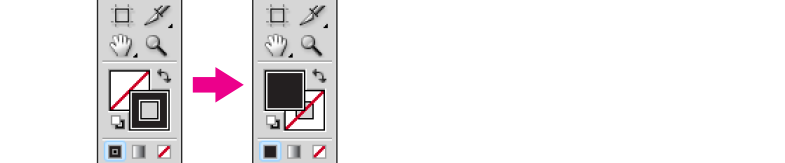
3. K=100% 색상은 오버프린트 처리됩니다.
오버프린트를 원하지 않으실 경우, 검정 외 다른 색상을 1% 혼합하거나 K=99%로 작업해 주세요.
오버프린트 K=100%
< 오버프린트 K=100% >
오버프린트 X
< 오버프린트 X >
진한블랙 (C=30% + M=30%)
< 진한블랙 (C=30% + M=30%) >
< 오버프린트 예시 >
4. 문양이나 패턴은 바탕색과 충분한 색상 차이가 필요합니다.
바탕색과 20~30% 이상 색상 차이를 권장합니다.
색상차이 10%
< 색상차이 10% >
색상차이 20% 이상
< 색상차이 20% 이상 >
< 문양과 패턴 >
5. CMYK가 혼합된 글자나 선 사용 시 주의가 필요합니다.
  • 핀 틀어짐 현상으로 색상이 퍼지거나 옆으로 삐져나올 수 있습니다. 글자나 선이 얇을수록 두드러집니다.
  • CMYK 4원색이 혼합된 어두운 배경에서는 핀 틀어짐으로 인해 표현이 안 되거나 끊김 현상이 심해집니다.
  • 검정색은 CMYK 혼합이 아닌 K=100%만 사용해 주세요.
  • 단색이라도 글자나 선이 너무 얇으면 인쇄되지 않거나 끊길 수 있습니다.
6. 백색 인쇄는 완전 불투명하지 않지만 UV가 가장 진하고, 살짝 두께감이 있습니다.
백색인쇄 강도 : UV > 솔벤
접착강도
스티커 접착에 대해 알아두시면 좋은 사항입니다.
접착 성능은 사용 환경에 따라 다릅니다.
  • 스티커의 접착력은 원단 제조사의 특성뿐만 아니라, 부착 대상의 재질과 온도, 습도 등 사용 환경에 따라 달라집니다.
  • 동일한 원단이라도 부착 후 시간이 경과하면 접착 성질이 변할 수 있으므로, 용도에 맞는 선택이 필요합니다.
샘플북 대신 소량 주문 테스트를 권장합니다.
  • 접착 성능은 시간에 따라 변하기 때문에 제작된 지 오래된 샘플북보다는 실제 제작품으로 테스트하시는 것이 가장 정확합니다.
  • 제작 단가가 합리적이니, 본 작업 전 최소 수량으로 먼저 주문하여 실제 환경에서 확인해 보시길 권장합니다.
대량 주문 시 유의사항
  • 사전 테스트 없이 진행된 대량 주문 건의 접착 관련 이슈에 대해서는 교환 및 환불이 불가합니다.
주문 시 유의사항
모양커팅 스티커 주문 시 참고해 주세요.
칼선을 제외한 모든 선은 반드시 면으로 처리가 되어야 합니다. (아웃라인 스트로크 처리)
  • 칼선을 제외한 모든 선은 아래 이미지와 같이 반드시 면으로 처리하여 접수하셔야 합니다.
  • (칼선은 반드시 선으로 처리하여야 합니다.)
  • 면으로 처리되지 않을 경우 인쇄불량이 발생됩니다.
칼선을 제외한 모든 선은 반드시 면으로 처리가 되어야 합니다. (아웃라인 스트로크 처리)
모양커팅의 사이즈가 20mm 미만이면서 라운드와 같은 모양일 경우
  • 아래 예시 이미지와 같이 삐뚤어져 커팅될 수 있습니다.
  • 원치 않으실 경우 커팅 형태를 "사각형" 또는 "사각재단"으로 접수 바랍니다.
모양커팅의 사이즈가 20mm 미만이면서 라운드와 같은 모양일 경우
수량
독판인쇄 수량에 대해 안내합니다.
정매 이상 출고됩니다.
주문 취소 및 환불
맞춤 제작 상품의 환불 정책입니다.
맞춤 제작 상품 특성상 제작이 시작된 이후에는 단순 변심에 따른 환불은 불가합니다.
인쇄 불량 등 당사 과실이 확인된 경우, 제품 수령일로부터 7일 이내에 1:1 문의를 통해 접수해 주세요. 불량 여부는 당사 품질 기준에 따라 판단합니다.
접수 데이터의 오류로 인한 인쇄 사고는 전적으로 주문자 책임이며, 재인쇄 및 환불 대상에 해당하지 않습니다.
인쇄 불량 여부는 당사 품질 기준에 따라 판단하며, 접수 데이터와 인쇄물 비교를 기준으로 합니다.
주문 취소를 원하실 경우 1:1 문의를 통해 요청해 주세요.
시안 확인 전
  • 전액 환불 가능합니다.
제작 중
  • 제작 진행 상태에 따라 환불 금액이 달라지며, 환불 금액은 당사 기준에 따라 산정됩니다.
발송 전
  • 제작 완료 후에는 제품 비용 환불이 불가하며, 미발송 건에 한해 배송비만 환불됩니다.
프로그램별 작업 안내
InDesign InDesign
사이즈 설정
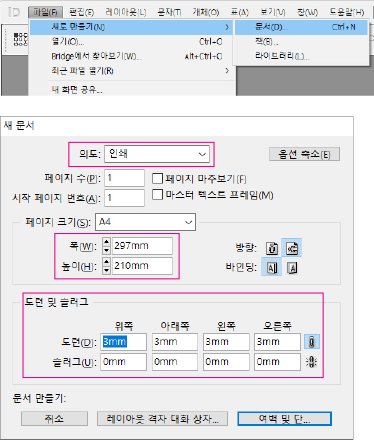
새로만들기를 선택 후 제작하고자하는 인쇄물의 사이즈를 설정합니다. 재단 크기는 재단사이즈로, 도련에서는 편집사이즈를 설정합니다.
File → New → Document (Ctrl+N)
Intent: Print | Page Size: A4 (210×297mm) | Bleed: 3mm (all sides) | Slug: 0mm
사이즈 설정
여백 설정
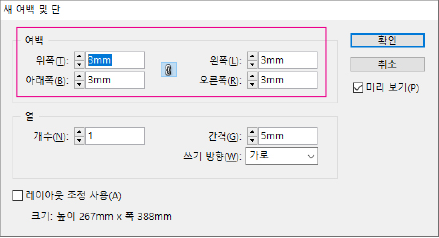
새 여백 및 단을 설정하는 화면에서는 안전선을 설정해줍니다. 안전선은 명함, 상품택, 쿠폰과 같은 작은 사이즈의 인쇄물인 경우 3mm, 전단지, 팜플렛, 카탈로그와 같은 큰 사이즈의 인쇄물인 경우 5mm 이상 필요합니다.
Layout → Margins and Columns
Margins: 3mm (all sides)
여백 설정
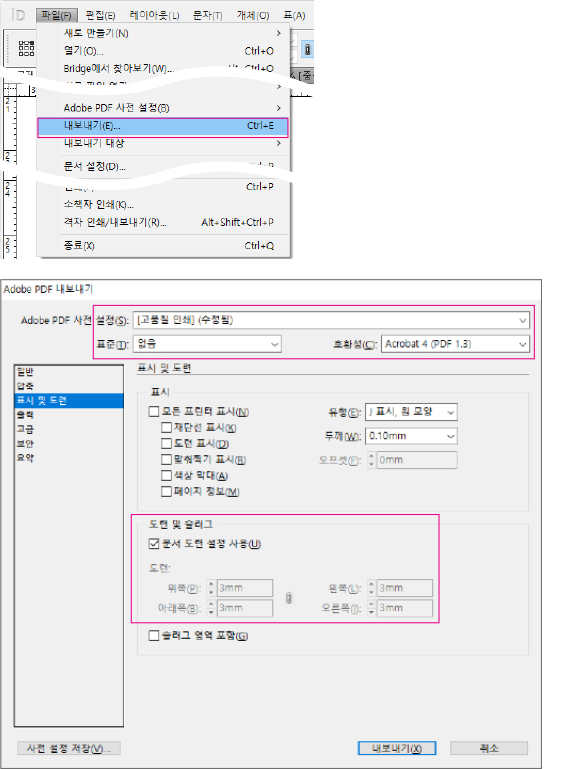
PDF 설정
작업 완료 이후에 아래와 같이 PDF 설정 후 내보내기를 합니다.
File → Export (Ctrl+E)
Format: Adobe PDF (Print) | Preset: PDF/X-4:2008 | Marks and Bleeds: Use Document Bleed Settings
PDF 설정
Illustrator Illustrator
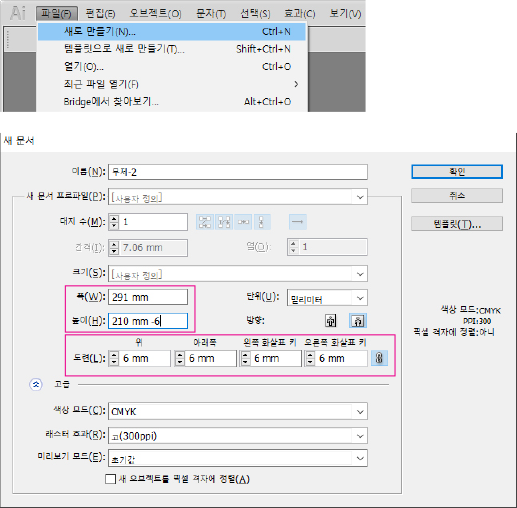
사이즈 설정
새로만들기를 선택 후 제작하고자하는 인쇄물의 사이즈를 설정합니다. 폭과 높이는 안전선 기준 크기로 설정합니다. 재단사이즈는 (안전선을 3mm로 작업하실 경우) 기준으로 폭과 높이에서 각각 3mm씩을 더해 줍니다. 편집사이즈는 도련에서 안전선사이즈를 감안해서 빼준 3mm를 감안하여 6mm를 더해 줍니다. 안전선은 명함, 상품택, 쿠폰과 같은 작은 사이즈의 인쇄물인 경우 3mm, 전단지, 팜플렛, 카탈로그와 같은 큰 사이즈의 인쇄물인 경우 5mm 이상 필요합니다.
File → New (Ctrl+N)
Width: 297mm, Height: 210mm + 6mm | Bleed: 6mm (all sides) | Color Mode: CMYK | Raster Effects: High (300 ppi)
사이즈 설정
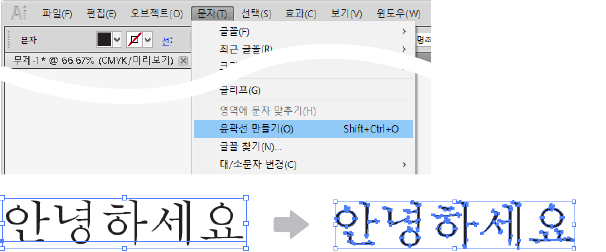
서체 아웃라인
사용된 모든 서체는 윤곽선으로 처리해주셔야 합니다.
Type → Create Outlines (Shift+Ctrl+O)
서체 아웃라인
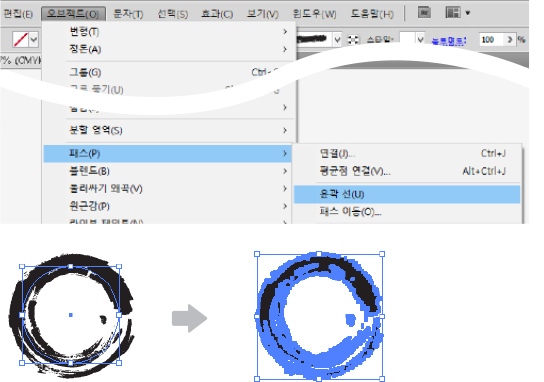
윤곽선
사용된 모든 선은 윤곽선으로 처리해주셔야 합니다.
Object → Path → Outline Stroke
윤곽선
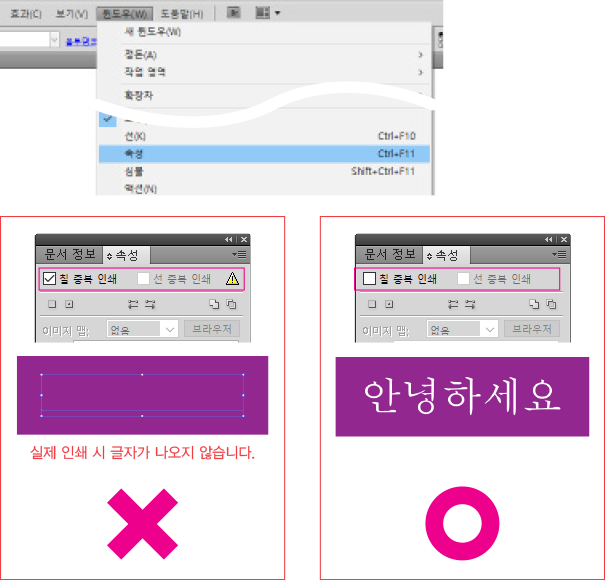
중복인쇄
칠과 선의 중복인쇄 설정을 꼭 해제해주세요. 중복 인쇄 설정 해제가 되어있어야 합니다.
Window → Attributes (Ctrl+F11)
Overprint Fill: unchecked | Overprint Stroke: unchecked
중복인쇄
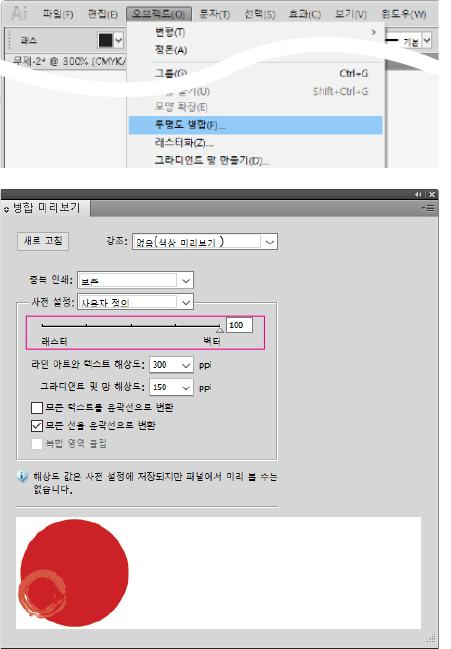
투명도
투명도(Transparency)를 사용한 작업물은 투명도 병합(벡터 100%)을 꼭 해주셔야 합니다.
Object → Flatten Transparency
Raster/Vector Balance: 100 (Vector) | Line Art and Text Resolution: 300 ppi | Gradient and Mesh Resolution: 150 ppi | Convert All Strokes to Outlines: checked
투명도
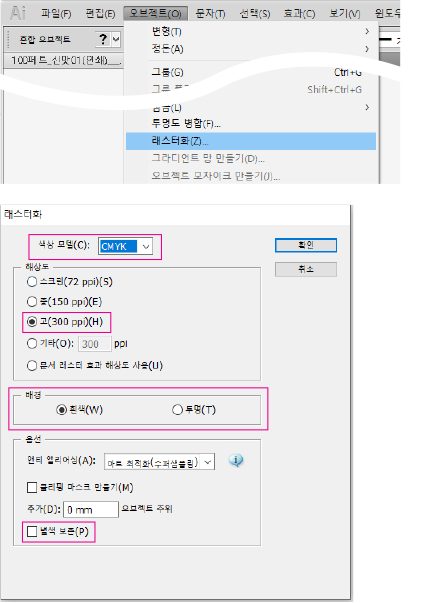
레스터화
그라데이션, 투명도 등 각종 효과를 사용한 부분은 반드시 레스터화(이미지화)를 해주셔야 합니다.
Object → Rasterize
Color Model: CMYK | Resolution: High (300 ppi) | Background: White / Transparent
레스터화
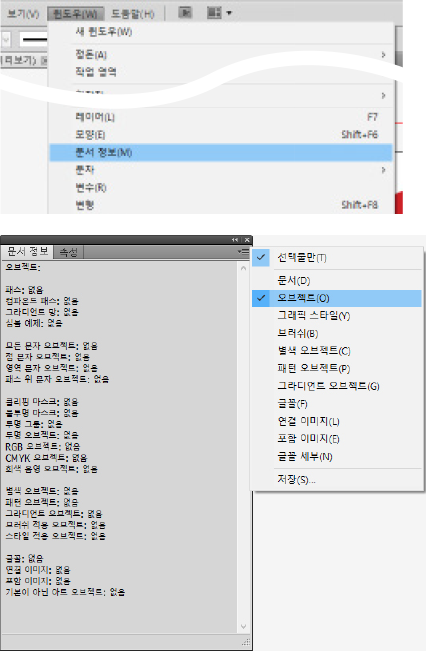
문서 정보 확인
문서정보에서 인쇄시 문제가 생길 수 있는 사항을 확인합니다. 문서정보창의 메뉴 중 오브젝트를 클릭합니다. 문서정보 리스트에서 없음으로 표시되어야만 에러가 발생되지 않습니다. 없음 표시가 아닌 숫자(2, 5 등)가 표시된다면 해당 오브젝트를 찾아 위의 방법으로 처리해 주어야 합니다.
Window → Document Info
Panel menu (☰) → Objects
문서 정보 확인
Photoshop Photoshop
사이즈 설정
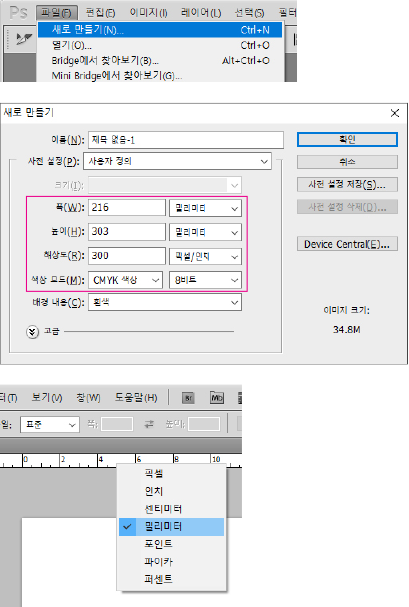
새로만들기를 선택 후 제작하고자하는 인쇄물의 사이즈를 설정합니다. 해상도는 300픽셀/인치 이상, 색상모드는 CMYK로 설정 바랍니다. 원본 이미지나 파일이 저해상도일 경우 해상도를 높여도 고해상도로 설정되지 않습니다. 작업을 저해상도로 작업하셨을 경우 처음부터 다시 고해상도로 만들어 주셔야 합니다.
File → New (Ctrl+N)
Width: 216mm, Height: 303mm | Resolution: 300 Pixels/Inch | Color Mode: CMYK Color, 8 bit | Background Contents: White
눈금자 우클릭 → Millimeters (또는 Edit → Preferences → Units & Rulers)
사이즈 설정
국내 배송 전용

결제예정금액

계산중입니다.

네이플

  • 상호 : 네이플, 고객센터 : 02.6677.7330
  • 주소 : 서울시 금천구 두산로 70, B동 324호 (현대지식산업센타)
  • 대표 : 이준규
  • 사업자번호 : 119-17-28654
  • 통신판매업신고 : 2022-서울금천-2287
  • 개인정보관리 책임자 : 이준규, 이메일 : cs@naple.co.kr

Copyrightⓒ2021 (C)네이플 All Rights Reserved.

HENEX - 인쇄 상담 전문 AI
안녕하세요! 인쇄 상담 전문 AI HENEX입니다. 👋
제품 안내, 사양 비교, 주문 조회 등 무엇이든 물어보세요.

💡 대화 내용은 AI 학습 및 서비스 개선에 사용됩니다.
⚠️ 개인정보(이메일, 핸드폰번호, 주소, 이름, 주민번호, 카드번호 등)는 직접 입력하지 마세요. (입력 시 AI에게 전달될 수 있습니다)
🏷️ 스티커/라벨
📄 평면 인쇄물
💼 명함/쿠폰
✉️ 봉투/패키지
📘 책자/카탈로그
🖼️ 실사출력
📦 주문/문의
⚠️ 개인정보(이름, 전화번호, 이메일, 주소 등)는 입력하지 마세요.