🌍 United States
|
💰 $ USD
Select Currency
$ USD - US Dollar
| |
📏 inch, pt
Seleccionar unidad
mm, g
inch, pt
mm
g
Subir archivo
Solo puede subir 1 archivo.
Si tiene varios archivos, por favor comprímalos.
Nombre del archivo Tamaño del archivo
Subir archivo

Arrastre el archivo o
Haga clic aquí.

Sobres > Impresión master > Sobre estándar

El color del papel puede diferir del color real según el monitor y la resolución
Guía de materiales ×
재질 이미지
Especificaciones
  • Tamaño del sobre
  • Ancho
  •  x 
  • Alto
  • in
  • Tamaño de edición
  • Ancho
  •  x 
  • Alto
  • in
Papel
Colores de impresión
Cantidad de producción
  • hojas
  •  x 
  • tipos
Fecha de entrega La fecha de entrega prevista es 3-5 días hábiles desde la aprobación de la prueba e impresión.
Con acabados, añada 1-3 días a la fecha de entrega prevista.

Hacemos lo posible por cumplir la fecha prevista, pero pueden producirse retrasos según el calendario de producción.
Aviso Importante
Cancelación y reembolso
Política de reembolso para productos personalizados.
Debido a la naturaleza de los productos fabricados a medida, no se aceptan reembolsos por simple cambio de opinión.
Para pagos internacionales, pueden deducirse comisiones de procesamiento y costos financieros relacionados.
Para solicitar una cancelación, por favor envíe una solicitud a través de nuestro servicio de consulta 1:1.
Antes de la aprobación de la prueba de diseño
  • Reembolso total disponible.
En producción
  • Reembolso parcial según la etapa de producción alcanzada.
Antes del envío
  • Solo se reembolsan los gastos de envío.
Guía de trabajo por programa
InDesign InDesign
Configuración de tamaño
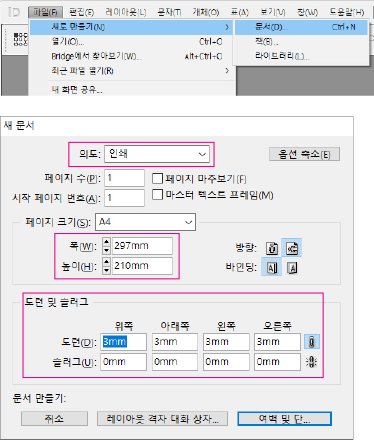
Seleccione Nuevo y configure el tamaño del impreso a crear. Configure el tamaño de página como tamaño de corte y el sangrado como tamaño de edición.
Archivo → Nuevo → Documento (Ctrl+N)
Propósito: Imprimir | Tamaño de página: A4 (210×297mm) | Sangrado: 3mm (todos los lados) | Slug: 0mm
Configuración de tamaño
Configuración de márgenes
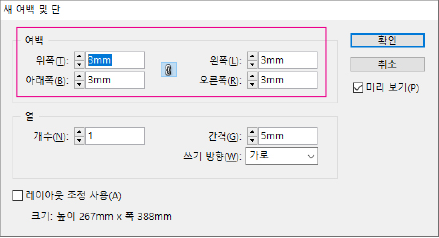
En la pantalla de configuración de nuevos márgenes y columnas, configure la línea de seguridad. La línea de seguridad necesita 3mm para impresos pequeños como tarjetas de presentación, etiquetas de producto, cupones, y 5mm o más para impresos grandes como volantes, folletos, catálogos.
Maquetación → Márgenes y columnas
Márgenes: 3mm (todos los lados)
Configuración de márgenes
Configuración de PDF
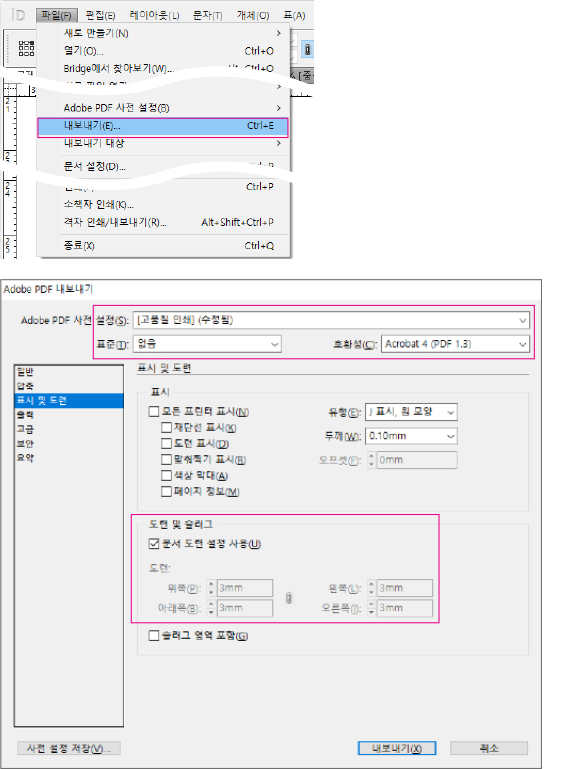
Después de completar el trabajo, configure el PDF como se muestra y exporte.
Archivo → Exportar (Ctrl+E)
Formato: Adobe PDF (Impresión) | Ajuste preestablecido: PDF/X-4:2008 | Marcas y sangrados: Usar configuración de sangrado del documento
Configuración de PDF
Illustrator Illustrator
Configuración de tamaño
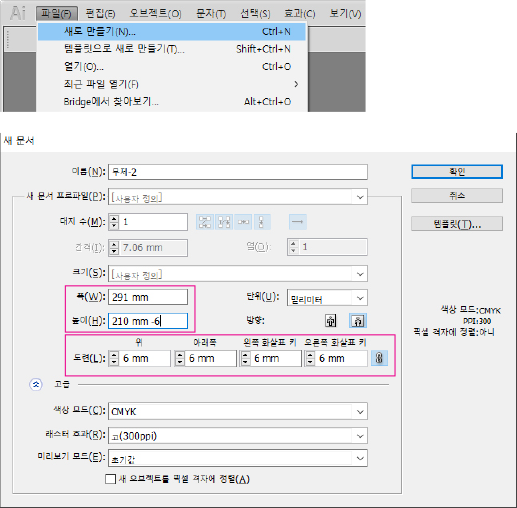
Seleccione Nuevo y configure el tamaño del impreso a crear. Configure ancho y alto basándose en el tamaño de línea de seguridad. El tamaño de corte agrega 3mm a ancho y alto (si trabaja con línea de seguridad de 3mm). El tamaño de edición agrega 6mm al sangrado considerando los 3mm restados para la línea de seguridad. La línea de seguridad necesita 3mm para impresos pequeños como tarjetas de presentación, etiquetas de producto, cupones, y 5mm o más para impresos grandes como volantes, folletos, catálogos.
Archivo → Nuevo (Ctrl+N)
Ancho: 297mm, Alto: 210mm + 6mm | Sangrado: 6mm (todos los lados) | Modo de color: CMYK | Efectos de rasterizado: Alto (300 ppp)
Configuración de tamaño
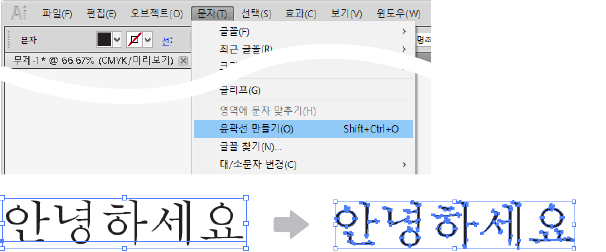
Contorno de fuentes
Todas las fuentes usadas deben convertirse a contornos.
Texto → Crear contornos (Shift+Ctrl+O)
Contorno de fuentes
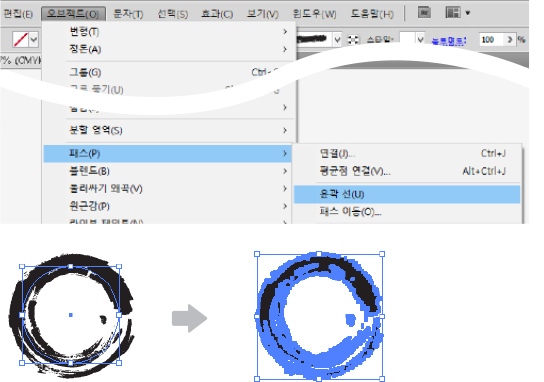
Contorno de trazos
Todas las líneas usadas deben convertirse a contornos.
Objeto → Trazado → Contornear trazo
Contorno de trazos
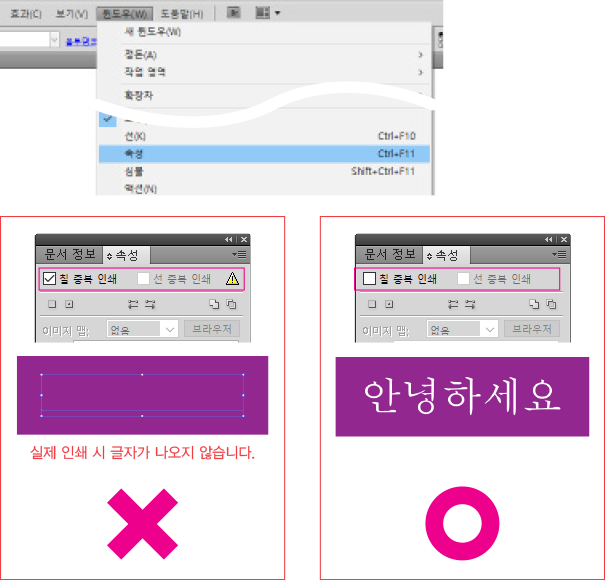
Sobreimpresión
Asegúrese de desactivar la configuración de sobreimpresión de relleno y trazo. La sobreimpresión debe estar desactivada.
Ventana → Atributos (Ctrl+F11)
Sobreimprimir relleno: desactivado | Sobreimprimir trazo: desactivado
Sobreimpresión
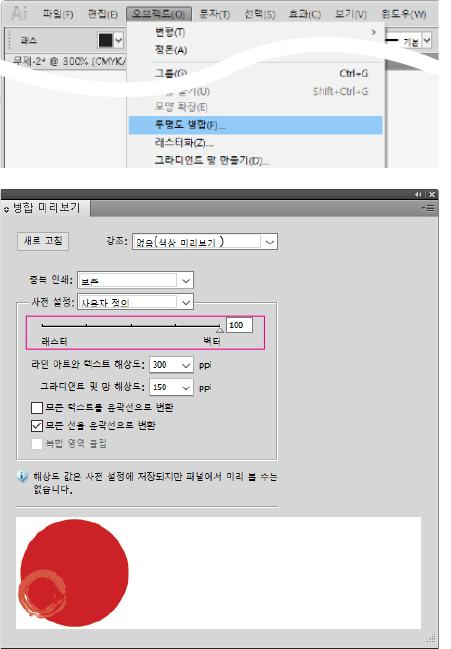
Transparencia
Los trabajos que usan transparencia deben aplanar la transparencia (vector 100%).
Objeto → Acoplar transparencia
Balance rasterizado/vectorial: 100 (Vector) | Resolución de líneas y texto: 300 ppp | Resolución de degradado y malla: 150 ppp | Convertir todos los trazos a contornos: activado
Transparencia
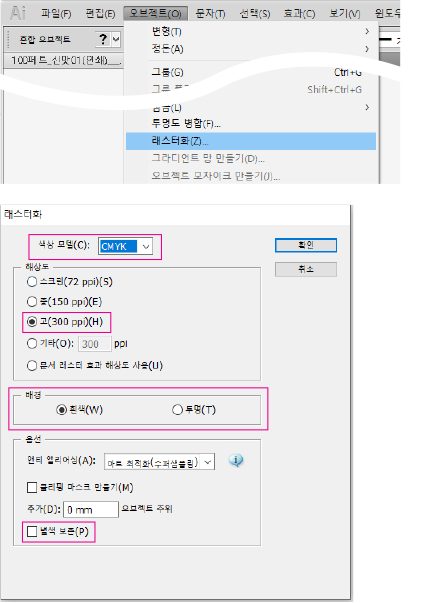
Rasterizar
Las partes que usan degradados, transparencias y otros efectos deben rasterizarse (convertirse a imagen).
Objeto → Rasterizar
Modelo de color: CMYK | Resolución: Alta (300 ppp) | Fondo: Blanco / Transparente
Rasterizar
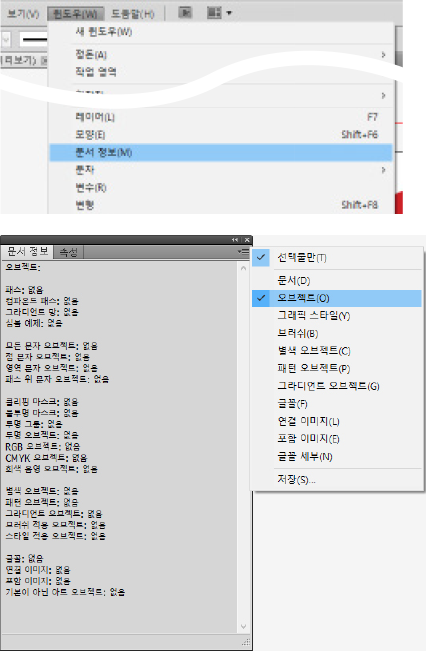
Verificar información del documento
Verifique en la información del documento los elementos que pueden causar problemas de impresión. Haga clic en Objetos en el menú de la ventana de información del documento. La lista de información del documento debe mostrar 'Ninguno' para evitar errores. Si muestra un número (2, 5, etc.) en lugar de 'Ninguno', debe encontrar el objeto y procesarlo con los métodos anteriores.
Ventana → Información del documento
Menú del panel (☰) → Objetos
Verificar información del documento
Photoshop Photoshop
Configuración de tamaño
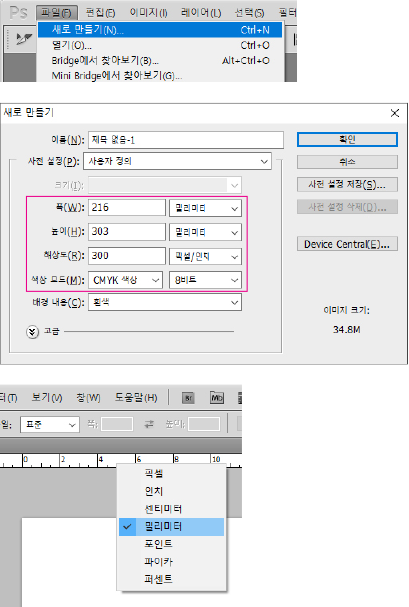
Seleccione Nuevo y configure el tamaño del impreso a crear. Configure la resolución en 300 píxeles/pulgada o más y el modo de color en CMYK. Si la imagen original o archivo es de baja resolución, no se convierte en alta resolución aunque aumente la resolución. Si trabajó en baja resolución, debe crear de nuevo desde el principio en alta resolución.
Archivo → Nuevo (Ctrl+N)
Ancho: 216mm, Alto: 303mm | Resolución: 300 Píxeles/Pulgada | Modo de color: Color CMYK, 8 bits | Contenido del fondo: Blanco
Clic derecho en regla → Milímetros (o Edición → Preferencias → Unidades y reglas)
Configuración de tamaño
US United States
Korea
KR South Korea
North America
US United States
CA Canada
East Asia
JP Japan
TW Taiwan
MN Mongolia
Southeast Asia
ID Indonesia
SG Singapore
MY Malaysia
TH Thailand
VN Vietnam
PH Philippines
BN Brunei
KH Cambodia
LA Laos
South Asia
IN India
BD Bangladesh
PK Pakistan
LK Sri Lanka
NP Nepal
MV Maldives
Western Europe
GB United Kingdom
DE Germany
FR France
IT Italy
ES Spain
NL Netherlands
CH Switzerland
BE Belgium
AT Austria
IE Ireland
PT Portugal
LU Luxembourg
Northern Europe
SE Sweden
NO Norway
DK Denmark
FI Finland
EE Estonia
LT Lithuania
LV Latvia
Eastern Europe
PL Poland
CZ Czech Republic
HU Hungary
RO Romania
SK Slovakia
BG Bulgaria
MD Moldova
Southern Europe
GR Greece
SI Slovenia
HR Croatia
CY Cyprus
BA Bosnia and Herzegovina
AL Albania
MK North Macedonia
Oceania
AU Australia
NZ New Zealand
MU Mauritius
FJ Fiji
Middle East
SA Saudi Arabia
TR Turkey
AE United Arab Emirates
QA Qatar
KW Kuwait
BH Bahrain
OM Oman
JO Jordan
LB Lebanon
EG Egypt
South America
BR Brazil
MX Mexico
AR Argentina
CL Chile
CO Colombia
PE Peru
EC Ecuador
PA Panama
CR Costa Rica
DO Dominican Republic
UY Uruguay
PY Paraguay
BO Bolivia
Africa
ZA South Africa
MA Morocco
NG Nigeria
KE Kenya
GH Ghana
TZ Tanzania
ET Ethiopia
UG Uganda
DZ Algeria
TN Tunisia
ZM Zambia
MZ Mozambique
DJ Djibouti
Central Asia
KZ Kazakhstan
UZ Uzbekistan
AZ Azerbaijan
GE Georgia
AM Armenia
KG Kyrgyzstan
South America
JM Jamaica
TT Trinidad and Tobago
GT Guatemala
BS Bahamas
BB Barbados
BM Bermuda
KY Cayman Islands
Southern Europe
RS Serbia
MT Malta
Northern Europe
IS Iceland
Western Europe
LI Liechtenstein
MC Monaco

Importe a pagar

Calculando.

NAPLE

  • Empresa : NAPLE, Atención al Cliente : +82-2-6677-7330
  • Dirección : B-324, 70 Dusan-ro, Geumcheon-gu, Seoul 08584, Korea (Hyundai Knowledge Industry Center)
  • CEO : Jun-Kyu Lee
  • Nº de Empresa : 119-17-28654
  • Licencia de Ventas : 2022-SEOULGEUMCHEON-2287
  • Responsable de Privacidad : Jun-Kyu Lee, Email : cs@naple.co.kr

Copyrightⓒ2021 (C)NAPLE All Rights Reserved.

HENEX - Consultor de Impresión AI
¡Hola! Soy HENEX, tu consultor de impresión AI. 👋
Pregúntame sobre presupuestos, especificaciones, seguimiento de pedidos y más.

💡 Las conversaciones se usan para mejorar el servicio.
⚠️ No introduzca información personal (email, tel, dirección, nombre, nº tarjeta). Puede enviarse a la IA.
🏷️ Stickers/Etiquetas
📄 Impresión Plana
💼 Tarjetas/Cupones
✉️ Sobres/Empaques
📘 Libros/Catálogos
🖼️ Gran Formato
📦 Pedido/Consultas
⚠️ No introduzca información personal.