🌍 United States
|
💰 $ USD
Select Currency
$ USD - US Dollar
| |
📏 inch, pt
Выбрать единицы
мм, г
дюймы, pt
мм
г
Загрузить файл
Можно загрузить только 1 файл.
Несколько файлов — упакуйте в архив.
Имя файла Размер файла
Загрузить файл

Перетащите файл сюда или
нажмите для загрузки.

Конверты > Цифровая дупликация > Стандартный цветной конверт

Цвет бумаги на экране может отличаться от реального.
Руководство по материалам ×
재질 이미지
Формат
  • Размер конверта
  • Ширина
  •  x 
  • Высота
  • in
  • Размер макета
  • Ширина
  •  x 
  • Высота
  • in
Бумага
Цветность
Тираж
  • листов
  •  x 
  • видов
Дата отгрузки Ориент. отгрузка — 3–5 рабочих дней с момента утверждения макета.
Отделка добавляет 1–3 дня к сроку отгрузки.

Мы стараемся соблюдать сроки, но возможны задержки.
Важная информация!
Отмена и возврат средств
Политика возврата средств для продукции на заказ.
В связи с характером продукции, изготавливаемой на заказ, возврат средств при простом изменении решения невозможен.
При международных платежах могут быть удержаны комиссии за обработку платежа и сопутствующие финансовые расходы.
Для оформления отмены, пожалуйста, отправьте запрос через нашу службу консультаций 1:1.
До утверждения макета
  • Доступен полный возврат средств.
В процессе производства
  • Частичный возврат в зависимости от этапа производства.
До отправки
  • Возврату подлежит только стоимость доставки.
Программное обеспечение
InDesign InDesign
Размер документа
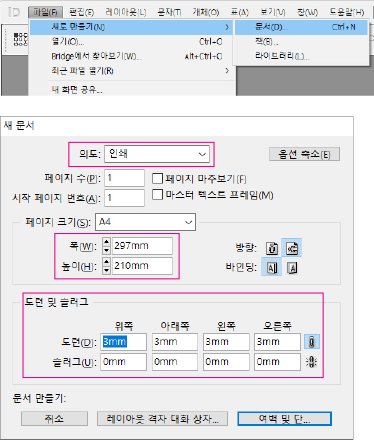
Создайте новый документ и задайте размер для вашего печатного изделия. Установите размер обрезки как размер страницы и настройте вылет за обрез для размера дизайна.
File -> New -> Document (Ctrl+N)
Intent: Print | Page Size: A4 (210x297mm) | Bleed: 3mm (со всех сторон) | Slug: 0mm
Размер документа
Настройка полей
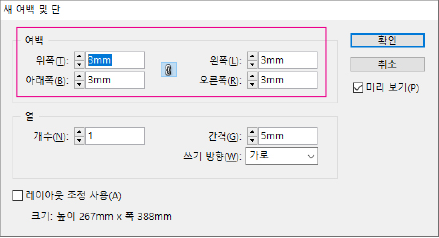
Задайте защитные поля, чтобы важный контент не был обрезан. Используйте 3mm для небольших изделий (визитки, бирки, купоны) и 5mm или более для крупных (листовки, буклеты, каталоги).
Layout -> Margins and Columns
Margins: 3mm (со всех сторон)
Настройка полей
Экспорт в PDF
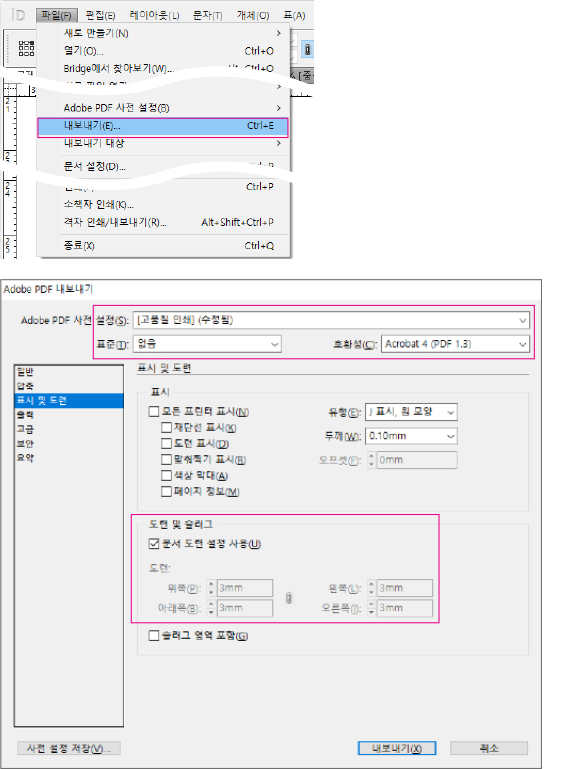
После завершения дизайна экспортируйте в PDF со следующими настройками.
File -> Export (Ctrl+E)
Format: Adobe PDF (Print) | Preset: PDF/X-4:2008 | Marks and Bleeds: Use Document Bleed Settings
Экспорт в PDF
Illustrator Illustrator
Размер документа
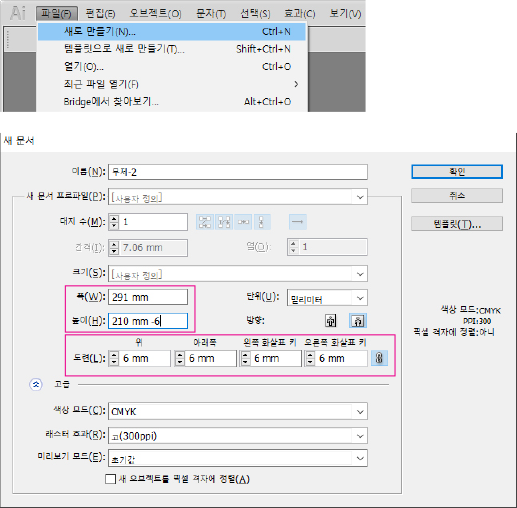
Создайте новый документ и задайте размер для вашего печатного изделия. Задайте ширину и высоту на основе размера зоны безопасности. Добавьте 3mm с каждой стороны для размера обрезки (при использовании зоны безопасности 3mm). Добавьте 6mm для вылета за обрез (с учётом зоны безопасности 3mm). Используйте 3mm для небольших изделий и 5mm или более для крупных.
File -> New (Ctrl+N)
Width: 297mm, Height: 210mm + 6mm | Bleed: 6mm (со всех сторон) | Color Mode: CMYK | Raster Effects: High (300 ppi)
Размер документа
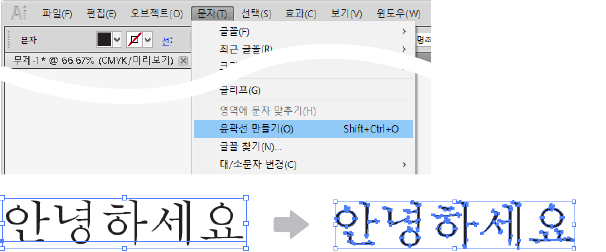
Преобразование текста в кривые
Все шрифты должны быть преобразованы в кривые.
Type -> Create Outlines (Shift+Ctrl+O)
Преобразование текста в кривые
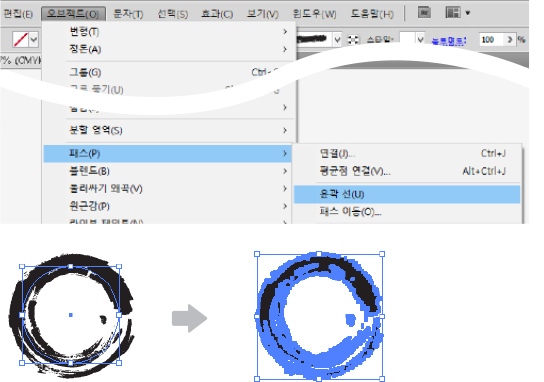
Преобразование обводки в контур
Все обводки должны быть преобразованы в контурные объекты.
Object -> Path -> Outline Stroke
Преобразование обводки в контур
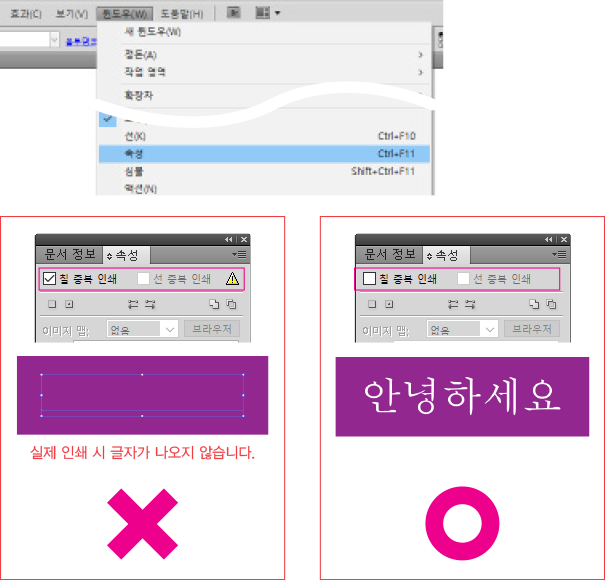
Настройки наложения
Убедитесь, что наложение отключено как для заливки, так и для обводки.
Window -> Attributes (Ctrl+F11)
Overprint Fill: снято | Overprint Stroke: снято
Настройки наложения
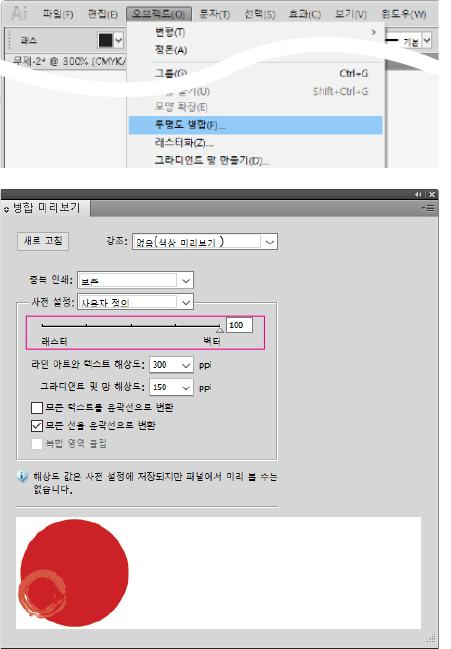
Сведение прозрачности
Объекты с эффектами прозрачности должны быть сведены (Vector 100%).
Object -> Flatten Transparency
Raster/Vector Balance: 100 (Vector) | Line Art and Text Resolution: 300 ppi | Gradient and Mesh Resolution: 150 ppi | Convert All Strokes to Outlines: отмечено
Сведение прозрачности
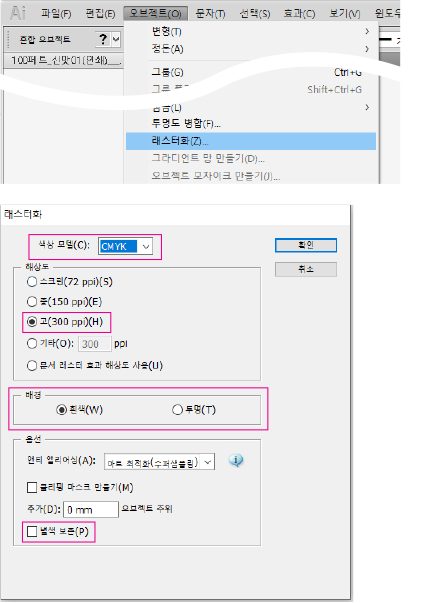
Растеризация эффектов
Градиенты, прозрачность и другие эффекты должны быть растеризованы (преобразованы в изображение).
Object -> Rasterize
Color Model: CMYK | Resolution: High (300 ppi) | Background: White / Transparent
Растеризация эффектов
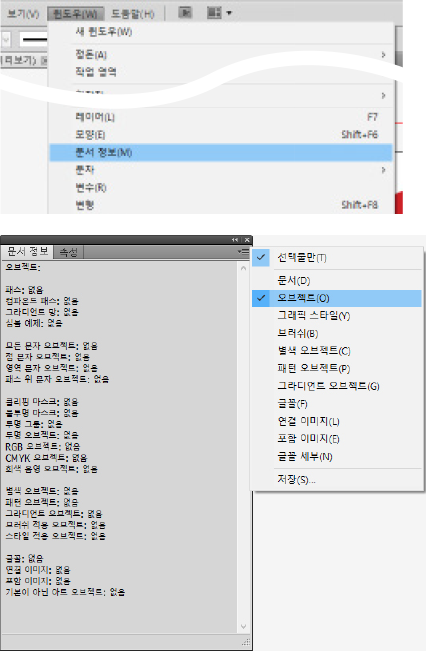
Проверка информации о документе
Используйте информацию о документе для проверки возможных проблем с печатью. Нажмите Objects в меню панели. Все элементы должны показывать 'None', чтобы избежать ошибок. Если отображаются числа, найдите и исправьте эти объекты с помощью описанных выше методов.
Window -> Document Info
Panel menu -> Objects
Проверка информации о документе
Photoshop Photoshop
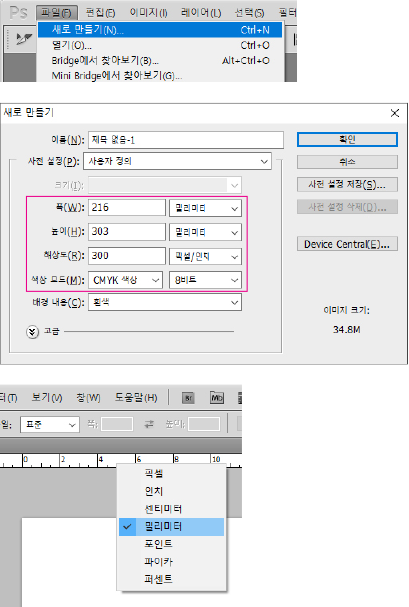
Размер документа
Создайте новый документ и задайте размер для вашего печатного изделия. Разрешение должно быть 300 пикселей/дюйм или выше, цветовой режим - CMYK. Исходные файлы низкого разрешения невозможно улучшить увеличением настроек разрешения. Если ваша работа низкого разрешения, необходимо начать заново с файлами высокого разрешения.
File -> New (Ctrl+N)
Width: 216mm, Height: 303mm | Resolution: 300 Pixels/Inch | Color Mode: CMYK Color, 8 bit | Background Contents: White
Правый клик по линейке -> Millimeters (или Edit -> Preferences -> Units & Rulers)
Размер документа
US United States
Korea
KR South Korea
North America
US United States
CA Canada
East Asia
JP Japan
TW Taiwan
MN Mongolia
Southeast Asia
ID Indonesia
SG Singapore
MY Malaysia
TH Thailand
VN Vietnam
PH Philippines
BN Brunei
KH Cambodia
LA Laos
South Asia
IN India
BD Bangladesh
PK Pakistan
LK Sri Lanka
NP Nepal
MV Maldives
Western Europe
GB United Kingdom
DE Germany
FR France
IT Italy
ES Spain
NL Netherlands
CH Switzerland
BE Belgium
AT Austria
IE Ireland
PT Portugal
LU Luxembourg
Northern Europe
SE Sweden
NO Norway
DK Denmark
FI Finland
EE Estonia
LT Lithuania
LV Latvia
Eastern Europe
PL Poland
CZ Czech Republic
HU Hungary
RO Romania
SK Slovakia
BG Bulgaria
MD Moldova
Southern Europe
GR Greece
SI Slovenia
HR Croatia
CY Cyprus
BA Bosnia and Herzegovina
AL Albania
MK North Macedonia
Oceania
AU Australia
NZ New Zealand
MU Mauritius
FJ Fiji
Middle East
SA Saudi Arabia
TR Turkey
AE United Arab Emirates
QA Qatar
KW Kuwait
BH Bahrain
OM Oman
JO Jordan
LB Lebanon
EG Egypt
South America
BR Brazil
MX Mexico
AR Argentina
CL Chile
CO Colombia
PE Peru
EC Ecuador
PA Panama
CR Costa Rica
DO Dominican Republic
UY Uruguay
PY Paraguay
BO Bolivia
Africa
ZA South Africa
MA Morocco
NG Nigeria
KE Kenya
GH Ghana
TZ Tanzania
ET Ethiopia
UG Uganda
DZ Algeria
TN Tunisia
ZM Zambia
MZ Mozambique
DJ Djibouti
Central Asia
KZ Kazakhstan
UZ Uzbekistan
AZ Azerbaijan
GE Georgia
AM Armenia
KG Kyrgyzstan
South America
JM Jamaica
TT Trinidad and Tobago
GT Guatemala
BS Bahamas
BB Barbados
BM Bermuda
KY Cayman Islands
Southern Europe
RS Serbia
MT Malta
Northern Europe
IS Iceland
Western Europe
LI Liechtenstein
MC Monaco

К оплате

Расчёт...

NAPLE

  • Компания : NAPLE, Служба поддержки : +82-2-6677-7330
  • Адрес : B-324, 70 Dusan-ro, Geumcheon-gu, Seoul 08584, Korea (Hyundai Knowledge Industry Center)
  • Генеральный директор : Jun-Kyu Lee
  • Рег. номер : 119-17-28654
  • Лицензия на торговлю : 2022-SEOULGEUMCHEON-2287
  • Ответственный за конфиденциальность : Jun-Kyu Lee, Электронная почта : cs@naple.co.kr

Copyrightⓒ2021 (C)NAPLE All Rights Reserved.

HENEX — AI-консультант по печати
Здравствуйте! Я HENEX, ваш AI-консультант по печати. 👋
Спрашивайте о расчётах, характеристиках, отслеживании заказов и многом другом.

💡 Диалоги используются для обучения AI и улучшения сервиса.
⚠️ Не вводите личные данные (email, телефон, адрес, имя, номер карты и т.д.). Они могут быть отправлены AI.
🏷️ Наклейки/Этикетки
📄 Листовая печать
💼 Визитки/Купоны
✉️ Конверты/Упаковка
📘 Буклеты/Каталоги
🖼️ Широкий формат
📦 Заказы/Обращения
⚠️ Не вводите личные данные (имя, телефон, email, адрес и т.д.).