🌍 Netherlands
|
💰 € EUR
Select Currency
$ USD - US Dollar
€ EUR - Euro
| |
📏 mm, g
Selecionar unidade
mm, g
inch, pt
mm
g
Carregar ficheiro
Só é possível carregar 1 ficheiro.
Se tiver vários ficheiros, por favor comprima-os.
Nome do ficheiro Tamanho do ficheiro
Carregar ficheiro

Arraste o ficheiro ou
Clique aqui.

Envelopes > Impressão master > Envelope padrão

A cor do papel pode diferir da cor real dependendo do monitor e resolução
Guia de materiais ×
재질 이미지
Especificações
  • Tamanho do envelope
  • Largura
  •  x 
  • Altura
  • mm
  • Tamanho de edição
  • Largura
  •  x 
  • Altura
  • mm
Papel
Cores de impressão
Quantidade de produção
  • folhas
  •  x 
  • tipos
Data de entrega A data de entrega prevista é 3-5 dias úteis após aprovação da prova e impressão.
Com acabamento, adicione 1-3 dias à data de entrega prevista.

Fazemos o possível para cumprir a data prevista, mas podem ocorrer atrasos conforme o calendário de produção.
Aviso Importante
Cancelamento e reembolso
Política de reembolso para produtos personalizados.
Devido à natureza dos produtos fabricados sob encomenda, não são possíveis reembolsos por simples mudança de opinião.
Para pagamentos internacionais, podem ser deduzidas taxas de processamento e encargos financeiros associados.
Para solicitar um cancelamento, por favor envie uma solicitação através do nosso serviço 1:1.
Antes da aprovação da prova
  • Reembolso total disponível.
Em produção
  • Reembolso parcial conforme a fase de produção alcançada.
Antes do envio
  • Apenas o custo de envio é reembolsável.
Guia de Trabalho por Programa
InDesign InDesign
Configuração de Tamanho
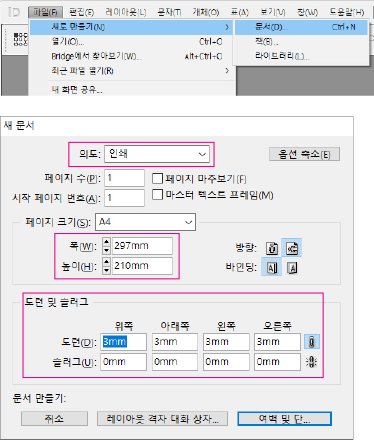
Selecione Novo e configure o tamanho do impresso que deseja criar. Defina o tamanho da página como tamanho de corte e a sangria como tamanho de edição.
Arquivo → Novo → Documento (Ctrl+N)
Finalidade: Impressão | Tamanho da Página: A4 (210×297mm) | Sangria: 3mm (todos os lados) | Slug: 0mm
Configuração de Tamanho
Configuração de Margem
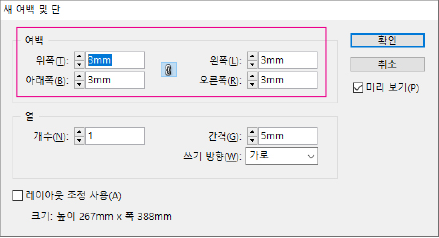
Na tela de configuração de novas margens e colunas, defina a linha de segurança. A linha de segurança é 3mm para impressos pequenos como cartões de visita, etiquetas e cupons, e pelo menos 5mm para impressos grandes como folhetos, panfletos e catálogos.
Layout → Margens e Colunas
Margens: 3mm (todos os lados)
Configuração de Margem
Configuração de PDF
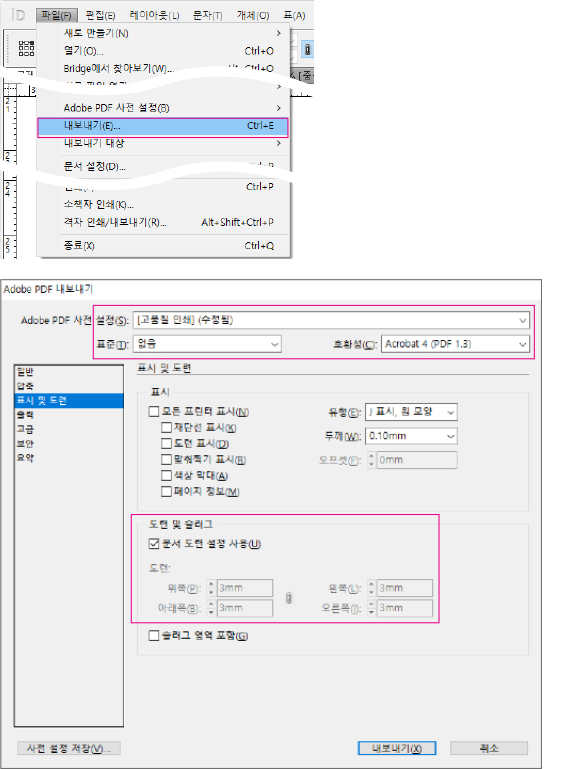
Após concluir o trabalho, configure o PDF conforme abaixo e exporte.
Arquivo → Exportar (Ctrl+E)
Formato: Adobe PDF (Impressão) | Predefinição: PDF/X-4:2008 | Marcas e Sangria: Usar Configurações de Sangria do Documento
Configuração de PDF
Illustrator Illustrator
Configuração de Tamanho
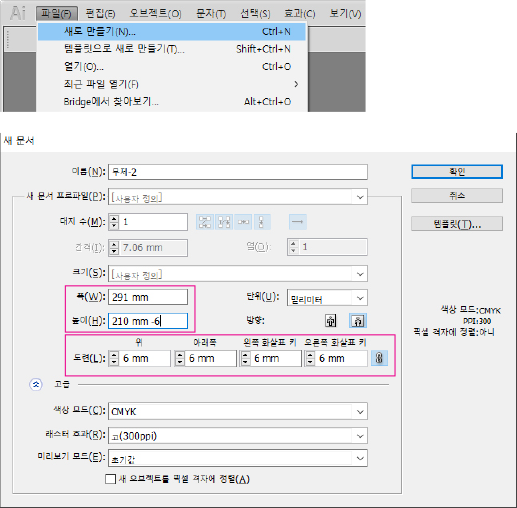
Selecione Novo e configure o tamanho do impresso que deseja criar. Defina a largura e altura pelo tamanho da linha de segurança. O tamanho de corte (se a linha de segurança for 3mm) adiciona 3mm à largura e altura. O tamanho de edição adiciona 6mm considerando os 3mm subtraídos na sangria para o tamanho da linha de segurança. A linha de segurança é 3mm para impressos pequenos como cartões de visita, etiquetas e cupons, e pelo menos 5mm para impressos grandes como folhetos, panfletos e catálogos.
Arquivo → Novo (Ctrl+N)
Largura: 297mm, Altura: 210mm + 6mm | Sangria: 6mm (todos os lados) | Modo de Cor: CMYK | Efeitos de Rasterização: Alto (300 ppi)
Configuração de Tamanho
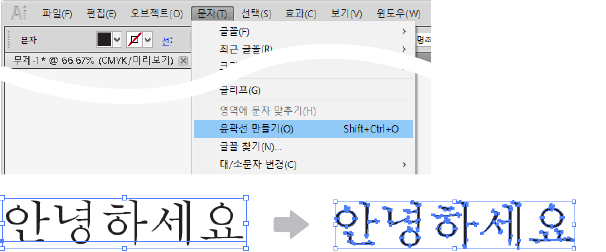
Contorno de Fonte
Todas as fontes usadas devem ser convertidas em contornos.
Texto → Criar Contornos (Shift+Ctrl+O)
Contorno de Fonte
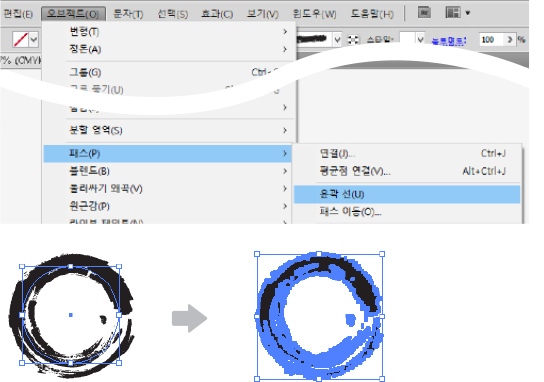
Contorno
Todas as linhas usadas devem ser convertidas em contornos.
Objeto → Caminho → Contornar Traço
Contorno
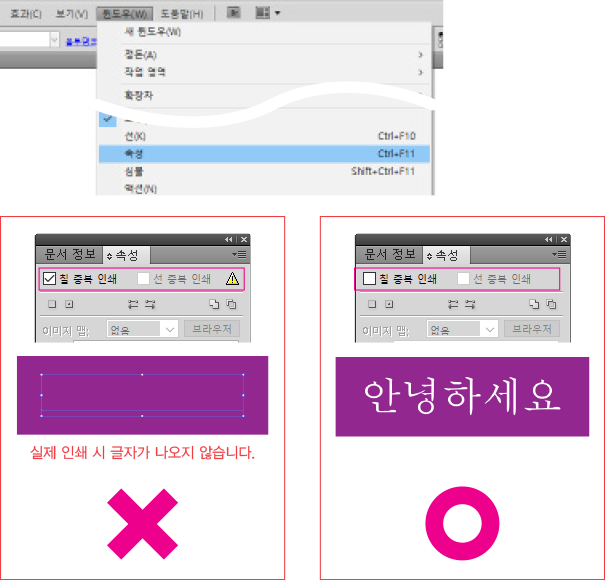
Overprint
Certifique-se de desmarcar overprint de preenchimento e traço. A configuração de overprint deve estar desmarcada.
Janela → Atributos (Ctrl+F11)
Overprint de Preenchimento: desmarcado | Overprint de Traço: desmarcado
Overprint
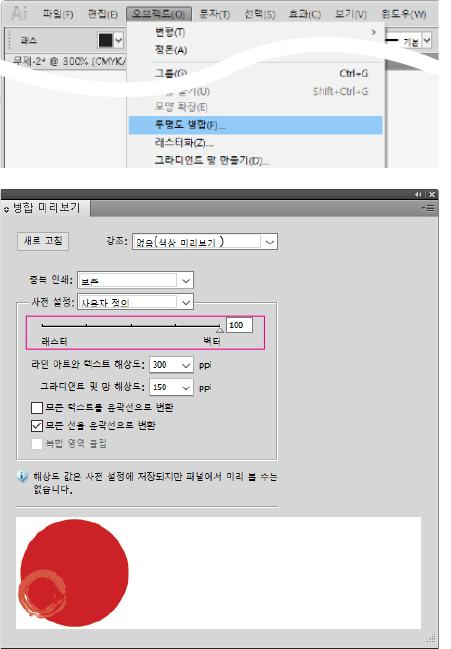
Transparência
Trabalhos que usam transparência devem ter o achatamento de transparência (100% vetor) aplicado.
Objeto → Achatar Transparência
Equilíbrio Raster/Vetor: 100 (Vetor) | Resolução de Arte Linear e Texto: 300 ppi | Resolução de Gradiente e Malha: 150 ppi | Converter Todos os Traços em Contornos: marcado
Transparência
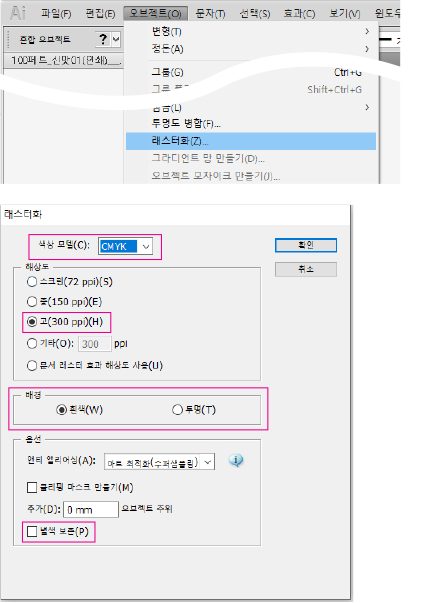
Rasterizar
Partes com vários efeitos como gradientes e transparência devem ser rasterizadas (convertidas em imagem).
Objeto → Rasterizar
Modelo de Cor: CMYK | Resolução: Alto (300 ppi) | Fundo: Branco / Transparente
Rasterizar
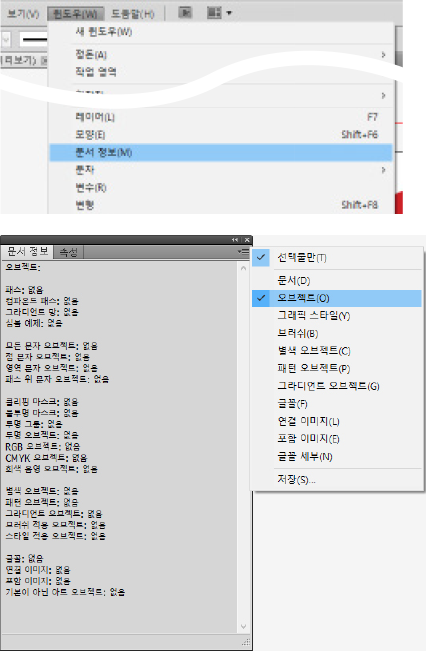
Verificação de Informações do Documento
Verifique nas informações do documento itens que podem causar problemas na impressão. Clique em Objetos no menu da janela de informações do documento. A lista de informações do documento deve mostrar Nenhum para não haver erros. Se mostrar um número (2, 5, etc.) ao invés de Nenhum, encontre o objeto correspondente e processe conforme o método acima.
Janela → Informações do Documento
Menu do painel (☰) → Objetos
Verificação de Informações do Documento
Photoshop Photoshop
Configuração de Tamanho
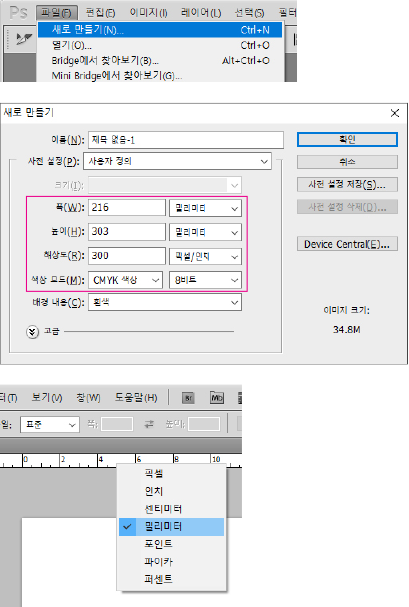
Selecione Novo e configure o tamanho do impresso que deseja criar. A resolução deve ser pelo menos 300 pixels/polegada e o modo de cor deve ser CMYK. Se a imagem ou arquivo original for de baixa resolução, aumentar a resolução não criará alta resolução. Se você trabalhou em baixa resolução, deve criar novamente do início em alta resolução.
Arquivo → Novo (Ctrl+N)
Largura: 216mm, Altura: 303mm | Resolução: 300 Pixels/Polegada | Modo de Cor: Cor CMYK, 8 bit | Conteúdo do Fundo: Branco
Clique com o botão direito na régua → Milímetros (ou Editar → Preferências → Unidades e Réguas)
Configuração de Tamanho
NL Netherlands
Korea
KR South Korea
North America
US United States
CA Canada
East Asia
JP Japan
TW Taiwan
MN Mongolia
Southeast Asia
ID Indonesia
SG Singapore
MY Malaysia
TH Thailand
VN Vietnam
PH Philippines
BN Brunei
KH Cambodia
LA Laos
South Asia
IN India
BD Bangladesh
PK Pakistan
LK Sri Lanka
NP Nepal
MV Maldives
Western Europe
GB United Kingdom
DE Germany
FR France
IT Italy
ES Spain
NL Netherlands
CH Switzerland
BE Belgium
AT Austria
IE Ireland
PT Portugal
LU Luxembourg
Northern Europe
SE Sweden
NO Norway
DK Denmark
FI Finland
EE Estonia
LT Lithuania
LV Latvia
Eastern Europe
PL Poland
CZ Czech Republic
HU Hungary
RO Romania
SK Slovakia
BG Bulgaria
MD Moldova
Southern Europe
GR Greece
SI Slovenia
HR Croatia
CY Cyprus
BA Bosnia and Herzegovina
AL Albania
MK North Macedonia
Oceania
AU Australia
NZ New Zealand
MU Mauritius
FJ Fiji
Middle East
SA Saudi Arabia
TR Turkey
AE United Arab Emirates
QA Qatar
KW Kuwait
BH Bahrain
OM Oman
JO Jordan
LB Lebanon
EG Egypt
South America
BR Brazil
MX Mexico
AR Argentina
CL Chile
CO Colombia
PE Peru
EC Ecuador
PA Panama
CR Costa Rica
DO Dominican Republic
UY Uruguay
PY Paraguay
BO Bolivia
Africa
ZA South Africa
MA Morocco
NG Nigeria
KE Kenya
GH Ghana
TZ Tanzania
ET Ethiopia
UG Uganda
DZ Algeria
TN Tunisia
ZM Zambia
MZ Mozambique
DJ Djibouti
Central Asia
KZ Kazakhstan
UZ Uzbekistan
AZ Azerbaijan
GE Georgia
AM Armenia
KG Kyrgyzstan
South America
JM Jamaica
TT Trinidad and Tobago
GT Guatemala
BS Bahamas
BB Barbados
BM Bermuda
KY Cayman Islands
Southern Europe
RS Serbia
MT Malta
Northern Europe
IS Iceland
Western Europe
LI Liechtenstein
MC Monaco

Valor a pagar

A calcular.

NAPLE

  • Empresa : NAPLE, Atendimento ao Cliente : +82-2-6677-7330
  • Endereço : B-324, 70 Dusan-ro, Geumcheon-gu, Seoul 08584, Korea (Hyundai Knowledge Industry Center)
  • CEO : Jun-Kyu Lee
  • Nº de Empresa : 119-17-28654
  • Licença de Vendas : 2022-SEOULGEUMCHEON-2287
  • Responsável pela Privacidade : Jun-Kyu Lee, Email : cs@naple.co.kr

Copyrightⓒ2021 (C)NAPLE All Rights Reserved.

HENEX - Consultor de Impressão AI
Olá! Sou HENEX, seu consultor de impressão AI. 👋
Pergunte sobre orçamentos, especificações, rastreamento de pedidos e mais.

💡 As conversas são usadas para melhoria do serviço.
⚠️ Não insira informações pessoais (email, tel, endereço, nome, nº cartão). Podem ser enviadas à IA.
🏷️ Adesivos
📄 Impressão Plana
💼 Cartões/Cupons
✉️ Envelopes/Embalagens
📘 Livros/Catálogos
🖼️ Grande Formato
📦 Pedido/Dúvidas
⚠️ Não insira informações pessoais.