Prześlij plik
Można przesłać tylko 1 plik.
Jeśli masz wiele plików, skompresuj je.
Nazwa pliku Rozmiar pliku
Prześlij plik

Przeciągnij plik lub
Kliknij tutaj.

Koperty > Druk Master > Standardowa Kolorowa Koperta

Kolor papieru może różnić się od rzeczywistego w zależności od monitora i rozdzielczości
Przewodnik materiałów ×
재질 이미지
Specyfikacje
  • Rozmiar koperty
  • Szerokość
  •  x 
  • Wysokość
  • mm
  • Rozmiar edycji
  • Szerokość
  •  x 
  • Wysokość
  • mm
Papier
Kolory druku
Ilość produkcji
  • arkuszy
  •  x 
  • rodzajów
Data wysyłki Przewidywana data dostawy to 3-5 dni roboczych od zatwierdzenia próby i druku.
Przy wykończeniu dodaj 1-3 dni do przewidywanej daty dostawy.

Dokładamy starań, aby dotrzymać zaplanowanego terminu, ale mogą wystąpić opóźnienia w zależności od harmonogramu produkcji.
Przed zamówieniem Informacje
Anulowanie i zwrot
Polityka zwrotów dla produktów na zamówienie.
Ze względu na charakter produktów wykonywanych na zamówienie, zwroty z powodu zwykłej zmiany zdania nie są możliwe.
W przypadku płatności międzynarodowych mogą zostać potrącone opłaty za przetwarzanie płatności i powiązane koszty finansowe.
Aby złożyć wniosek o anulowanie, prosimy o kontakt za pośrednictwem naszej usługi konsultacji 1:1.
Przed zatwierdzeniem projektu
  • Możliwy pełny zwrot kosztów.
W trakcie produkcji
  • Częściowy zwrot w zależności od etapu produkcji.
Przed wysyłką
  • Zwrotowi podlega wyłącznie koszt wysyłki.
Przewodnik według programu
InDesign InDesign
Ustawienie rozmiaru
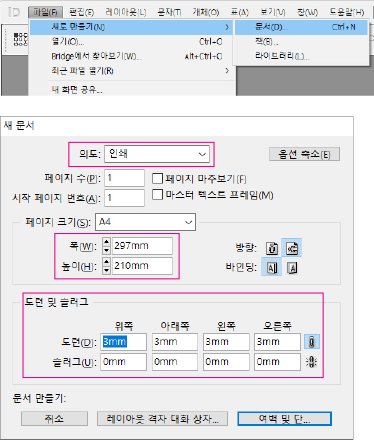
Wybierz Nowy i ustaw rozmiar materiału drukowanego, który chcesz utworzyć. Ustaw rozmiar strony jako rozmiar cięcia, a spad jako rozmiar edycji.
Plik → Nowy → Dokument (Ctrl+N)
Przeznaczenie: Druk | Rozmiar strony: A4 (210×297mm) | Spad: 3mm (wszystkie strony) | Slug: 0mm
Ustawienie rozmiaru
Ustawienie marginesów
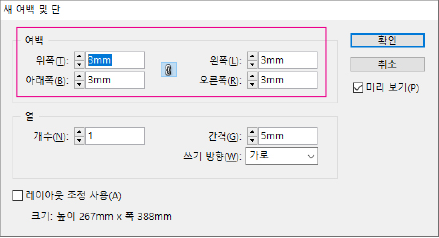
Na ekranie ustawień nowych marginesów i kolumn ustaw linię bezpieczeństwa. Linia bezpieczeństwa powinna wynosić 3mm dla małych wydruków jak wizytówki, metki produktowe i kupony, a 5mm lub więcej dla większych wydruków jak ulotki, broszury i katalogi.
Układ → Marginesy i kolumny
Marginesy: 3mm (wszystkie strony)
Ustawienie marginesów
Ustawienia PDF
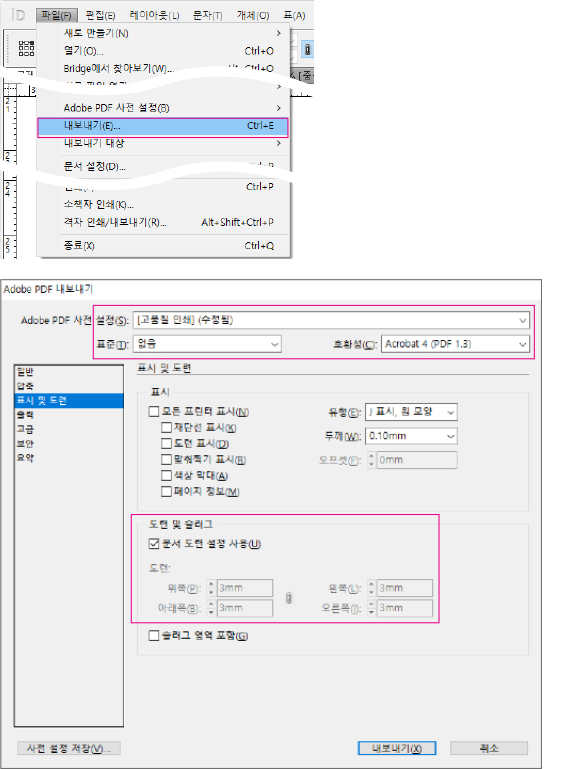
Po zakończeniu pracy eksportuj PDF z poniższymi ustawieniami.
Plik → Eksportuj (Ctrl+E)
Format: Adobe PDF (Druk) | Ustawienie wstępne: PDF/X-4:2008 | Znaczniki i spady: Użyj ustawień spadu dokumentu
Ustawienia PDF
Illustrator Illustrator
Ustawienie rozmiaru
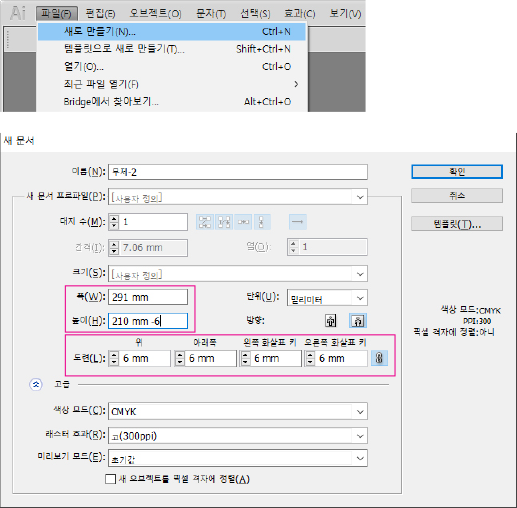
Wybierz Nowy i ustaw rozmiar materiału drukowanego, który chcesz utworzyć. Ustaw szerokość i wysokość na rozmiar linii bezpieczeństwa. Rozmiar cięcia (przy linii bezpieczeństwa 3mm) to szerokość i wysokość plus 3mm każda. Rozmiar edycji to spad minus 3mm uwzględniony dla linii bezpieczeństwa plus 6mm. Linia bezpieczeństwa powinna wynosić 3mm dla małych wydruków jak wizytówki, metki produktowe i kupony, a 5mm lub więcej dla większych wydruków jak ulotki, broszury i katalogi.
Plik → Nowy (Ctrl+N)
Szerokość: 297mm, Wysokość: 210mm + 6mm | Spad: 6mm (wszystkie strony) | Tryb kolorów: CMYK | Efekty rastrowe: Wysokie (300 ppi)
Ustawienie rozmiaru
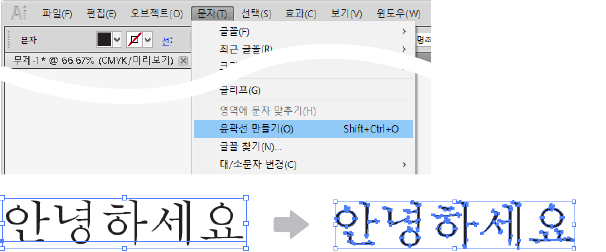
Konwersja czcionek na kontury
Wszystkie użyte czcionki muszą być przekonwertowane na kontury.
Tekst → Utwórz kontury (Shift+Ctrl+O)
Konwersja czcionek na kontury
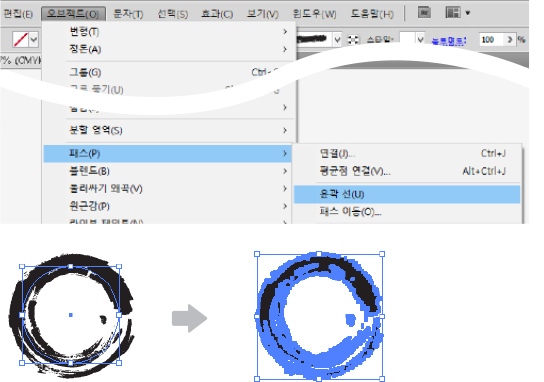
Kontury
Wszystkie użyte linie muszą być przekonwertowane na kontury.
Obiekt → Ścieżka → Obrys na ścieżkę
Kontury
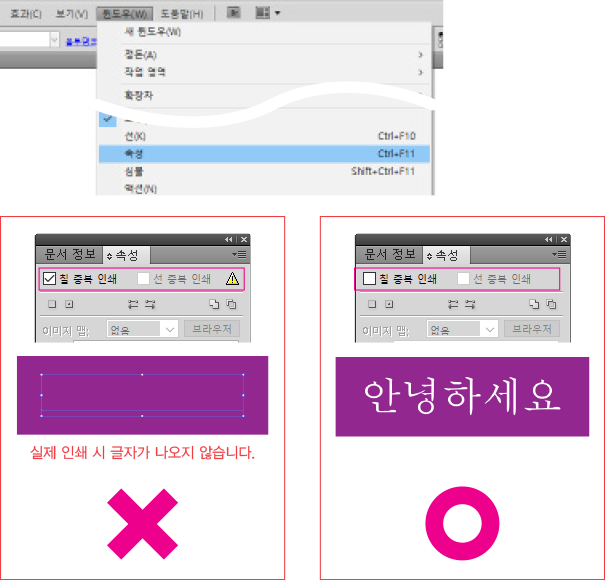
Nadruk
Proszę upewnić się, że ustawienia naddruku dla wypełnienia i obrysu są odznaczone. Ustawienia naddruku muszą być wyłączone.
Okno → Atrybuty (Ctrl+F11)
Nadruk wypełnienia: odznaczone | Nadruk obrysu: odznaczone
Nadruk
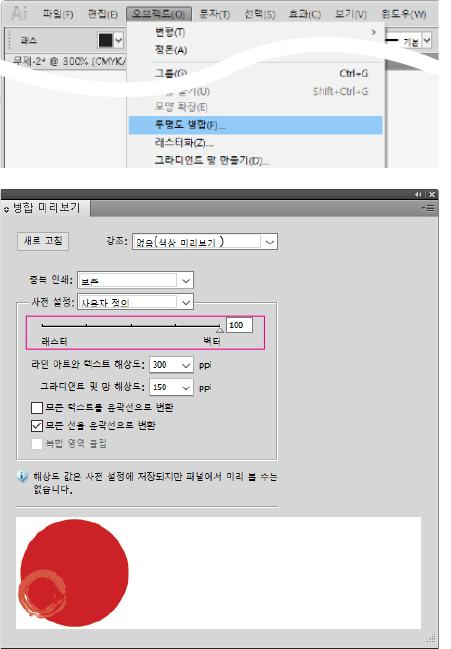
Przezroczystość
Prace z przezroczystością muszą mieć spłaszczoną przezroczystość (wektor 100%).
Obiekt → Spłaszcz przezroczystość
Balans raster/wektor: 100 (Wektor) | Rozdzielczość grafiki liniowej i tekstu: 300 ppi | Rozdzielczość gradientów i siatki: 150 ppi | Konwertuj wszystkie obrysy na kontury: zaznaczone
Przezroczystość
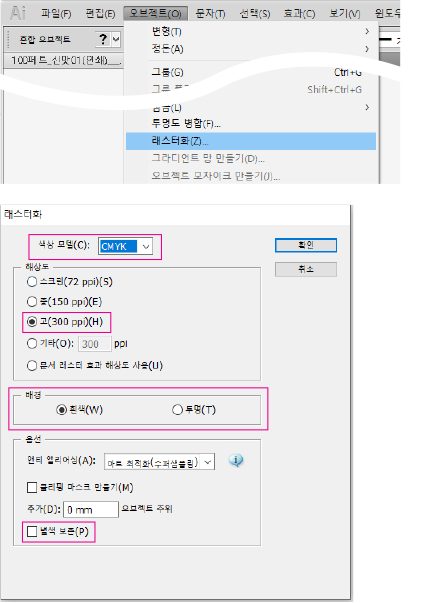
Rasteryzacja
Części z gradientami, przezroczystością i innymi efektami muszą być zrasteryzowane (przekonwertowane na obraz).
Obiekt → Rasteryzuj
Model kolorów: CMYK | Rozdzielczość: Wysoka (300 ppi) | Tło: Białe / Przezroczyste
Rasteryzacja
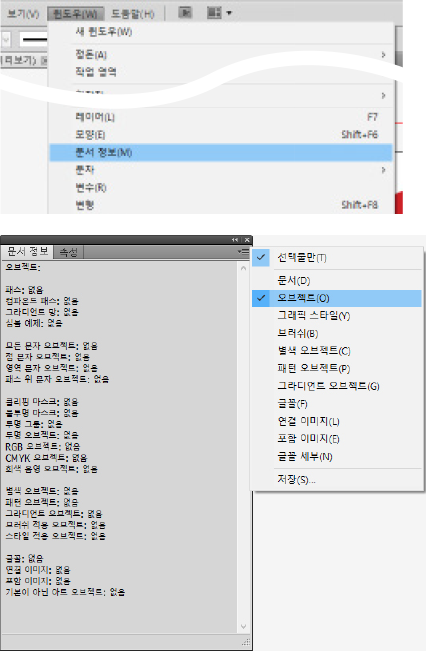
Sprawdzanie informacji o dokumencie
Sprawdź w informacjach o dokumencie elementy, które mogą powodować problemy podczas druku. Kliknij Obiekty w menu okna informacji o dokumencie. Elementy na liście informacji o dokumencie powinny pokazywać 'Brak', aby uniknąć błędów. Jeśli zamiast 'Brak' pokazuje się liczba (2, 5 itp.), znajdź te obiekty i przetworz je powyższymi metodami.
Okno → Informacje o dokumencie
Menu panelu (☰) → Obiekty
Sprawdzanie informacji o dokumencie
Photoshop Photoshop
Ustawienie rozmiaru
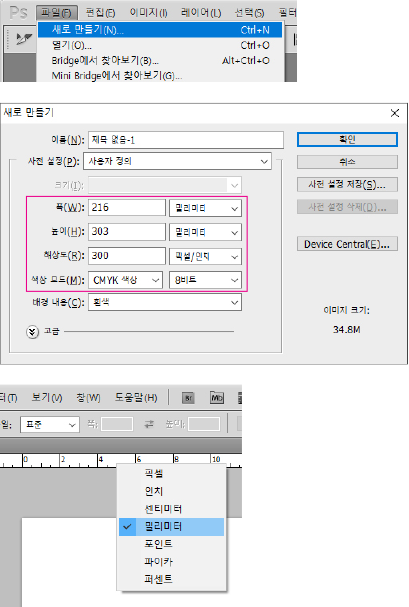
Wybierz Nowy i ustaw rozmiar materiału drukowanego, który chcesz utworzyć. Ustaw rozdzielczość na 300 pikseli/cal lub wyższą, a tryb kolorów na CMYK. Jeśli oryginalny obraz lub plik ma niską rozdzielczość, zwiększenie rozdzielczości nie poprawi jakości. Jeśli pracowałeś w niskiej rozdzielczości, musisz zacząć od nowa w wysokiej rozdzielczości.
Plik → Nowy (Ctrl+N)
Szerokość: 216mm, Wysokość: 303mm | Rozdzielczość: 300 pikseli/cal | Tryb kolorów: Kolor CMYK, 8 bitów | Zawartość tła: Biała
Kliknij prawym na linijkę → Milimetry (lub Edycja → Preferencje → Jednostki i linijki)
Ustawienie rozmiaru
ID Indonesia
Korea
KR South Korea
North America
US United States
CA Canada
East Asia
JP Japan
TW Taiwan
MN Mongolia
Southeast Asia
ID Indonesia
SG Singapore
MY Malaysia
TH Thailand
VN Vietnam
PH Philippines
BN Brunei
KH Cambodia
LA Laos
South Asia
IN India
BD Bangladesh
PK Pakistan
LK Sri Lanka
NP Nepal
MV Maldives
Western Europe
GB United Kingdom
DE Germany
FR France
IT Italy
ES Spain
NL Netherlands
CH Switzerland
BE Belgium
AT Austria
IE Ireland
PT Portugal
LU Luxembourg
Northern Europe
SE Sweden
NO Norway
DK Denmark
FI Finland
EE Estonia
LT Lithuania
LV Latvia
Eastern Europe
PL Poland
CZ Czech Republic
HU Hungary
RO Romania
SK Slovakia
BG Bulgaria
MD Moldova
Southern Europe
GR Greece
SI Slovenia
HR Croatia
CY Cyprus
BA Bosnia and Herzegovina
AL Albania
MK North Macedonia
Oceania
AU Australia
NZ New Zealand
MU Mauritius
FJ Fiji
Middle East
SA Saudi Arabia
TR Turkey
AE United Arab Emirates
QA Qatar
KW Kuwait
BH Bahrain
OM Oman
JO Jordan
LB Lebanon
EG Egypt
South America
BR Brazil
MX Mexico
AR Argentina
CL Chile
CO Colombia
PE Peru
EC Ecuador
PA Panama
CR Costa Rica
DO Dominican Republic
UY Uruguay
PY Paraguay
BO Bolivia
Africa
ZA South Africa
MA Morocco
NG Nigeria
KE Kenya
GH Ghana
TZ Tanzania
ET Ethiopia
UG Uganda
DZ Algeria
TN Tunisia
ZM Zambia
MZ Mozambique
DJ Djibouti
Central Asia
KZ Kazakhstan
UZ Uzbekistan
AZ Azerbaijan
GE Georgia
AM Armenia
KG Kyrgyzstan
South America
JM Jamaica
TT Trinidad and Tobago
GT Guatemala
BS Bahamas
BB Barbados
BM Bermuda
KY Cayman Islands
Southern Europe
RS Serbia
MT Malta
Northern Europe
IS Iceland
Western Europe
LI Liechtenstein
MC Monaco

Kwota do zapłaty

Obliczanie.

NAPLE

  • Nazwa Firmy : NAPLE, Obsługa Klienta : +82-2-6677-7330
  • Adres : B-324, 70 Dusan-ro, Geumcheon-gu, Seoul 08584, Korea (Hyundai Knowledge Industry Center)
  • Przedstawiciel : Jun-Kyu Lee
  • Nr Firmy : 119-17-28654
  • Nr Sprzedaży Online : 2022-SEOULGEUMCHEON-2287
  • Inspektor Danych : Jun-Kyu Lee, Email : cs@naple.co.kr

Copyrightⓒ2021 (C)NAPLE All Rights Reserved.

HENEX - Konsultant Druku AI
Cześć! Jestem HENEX, Twój konsultant druku AI. 👋
Pytaj mnie o wyceny, specyfikacje, śledzenie zamówień i więcej.

💡 Rozmowy są wykorzystywane do ulepszania usługi.
⚠️ Nie wpisuj danych osobowych (email, tel, adres, imię, nr karty). Mogą być wysłane do AI.
🏷️ Naklejki/Etykiety
📄 Druk Płaski
💼 Wizytówki/Kupony
✉️ Koperty/Opakowania
📘 Książki/Katalogi
🖼️ Wielki Format
📦 Zamówienia/Pytania
⚠️ Nie wpisuj danych osobowych.