🌍 France
|
💰 € EUR
Select Currency
$ USD - US Dollar
€ EUR - Euro
| |
📏 mm, g
Sélectionner une unité
mm, g
pouces, pt
mm
g
Télécharger fichier
Vous ne pouvez télécharger qu'un seul fichier.
Si vous avez plusieurs fichiers, veuillez les compresser.
Nom du fichier Taille du fichier
Télécharger fichier

Glissez-déposez le fichier ou
Cliquez ici.

Enveloppes > Impression master > Enveloppe standard

La couleur du papier peut différer de la couleur réelle selon le moniteur et la résolution
Guide des matériaux ×
재질 이미지
Spécifications
  • Taille d'enveloppe
  • Largeur
  •  x 
  • Hauteur
  • mm
  • Taille d'édition
  • Largeur
  •  x 
  • Hauteur
  • mm
Papier
Couleurs d'impression
Quantité de production
  • feuilles
  •  x 
  • types
Date de livraison La date de livraison prévue est de 3-5 jours ouvrables après l'approbation du BAT et l'impression.
Si finition, ajoutez 1-3 jours à la date de livraison prévue.

Nous faisons de notre mieux pour respecter la date prévue, mais des retards peuvent survenir selon le planning de production.
Avant commande Informations
Annulation et remboursement
Politique de remboursement pour les produits sur mesure.
En raison de la nature des produits fabriqués sur mesure, les remboursements pour simple changement d'avis ne sont pas possibles.
Pour les paiements internationaux, des frais de traitement et des charges financières associées peuvent être déduits.
Pour demander une annulation, veuillez soumettre une demande via notre service 1:1.
Avant la validation du BAT
  • Remboursement intégral possible.
En cours de production
  • Remboursement partiel selon l'étape de production atteinte.
Avant l'expédition
  • Seuls les frais de livraison sont remboursables.
Guide par logiciel
InDesign InDesign
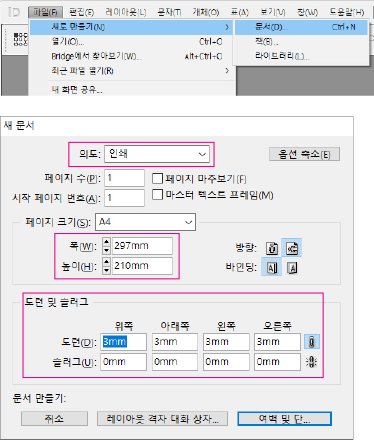
Paramétrage de la taille
Sélectionnez Nouveau et définissez la taille de l'imprimé. La taille de coupe est la taille de coupe, le fond perdu est la taille d'édition.
Fichier → Nouveau → Document (Ctrl+N)
Destination : Impression | Format : A4 (210×297mm) | Fond perdu : 3mm (tous côtés) | Ligne-bloc : 0mm
Paramétrage de la taille
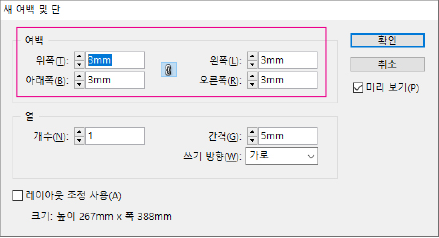
Paramétrage des marges
Dans le panneau Marges et colonnes, définissez la zone de sécurité. Zone de sécurité : 3mm pour petits formats (cartes de visite, étiquettes, coupons), 5mm ou plus pour grands formats (flyers, dépliants, catalogues).
Mise en page → Marges et colonnes
Marges : 3mm (tous côtés)
Paramétrage des marges
Paramétrage PDF
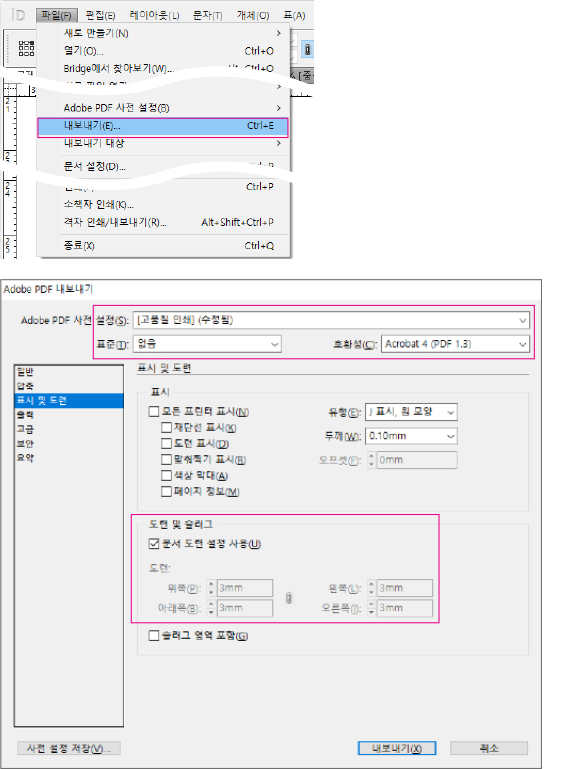
Une fois le travail terminé, configurez le PDF comme suit et exportez.
Fichier → Exporter (Ctrl+E)
Format : Adobe PDF (Impression) | Paramètre prédéfini : PDF/X-4:2008 | Repères et fonds perdus : Utiliser les paramètres de fond perdu du document
Paramétrage PDF
Illustrator Illustrator
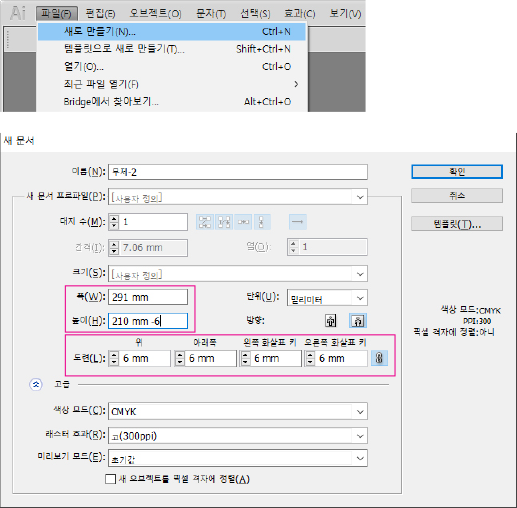
Paramétrage de la taille
Sélectionnez Nouveau et définissez la taille de l'imprimé. La largeur et la hauteur sont basées sur la zone de sécurité. Ajoutez 3mm à chaque dimension pour la taille de coupe (si zone de sécurité = 3mm). Ajoutez 6mm au fond perdu pour la taille d'édition (3mm zone de sécurité × 2). Zone de sécurité : 3mm pour petits formats, 5mm ou plus pour grands formats.
Fichier → Nouveau (Ctrl+N)
Largeur : 297mm, Hauteur : 210mm + 6mm | Fond perdu : 6mm (tous côtés) | Mode colorimétrique : CMJN | Effets de pixellisation : Élevée (300 ppi)
Paramétrage de la taille
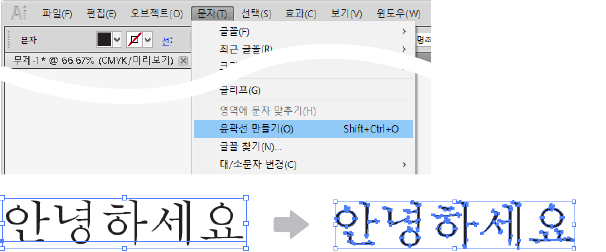
Vectorisation des polices
Toutes les polices utilisées doivent être vectorisées.
Texte → Vectoriser (Maj+Ctrl+O)
Vectorisation des polices
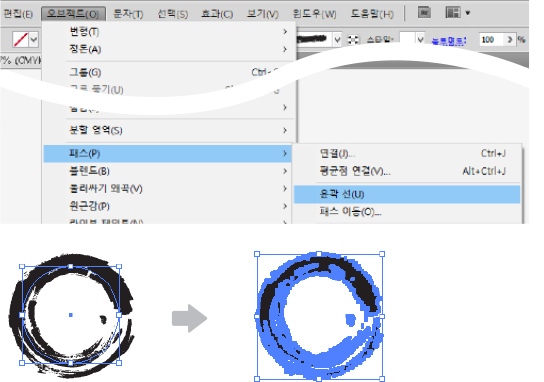
Vectorisation des contours
Toutes les lignes utilisées doivent être vectorisées.
Objet → Tracé → Vectoriser le contour
Vectorisation des contours
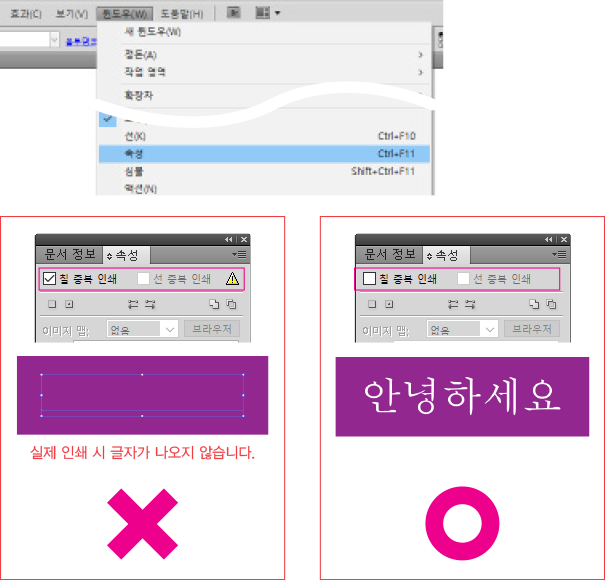
Surimpression
Désactivez impérativement la surimpression des fonds et contours. La surimpression doit être décochée.
Fenêtre → Options d'objet (Ctrl+F11)
Surimpression du fond : décoché | Surimpression du contour : décoché
Surimpression
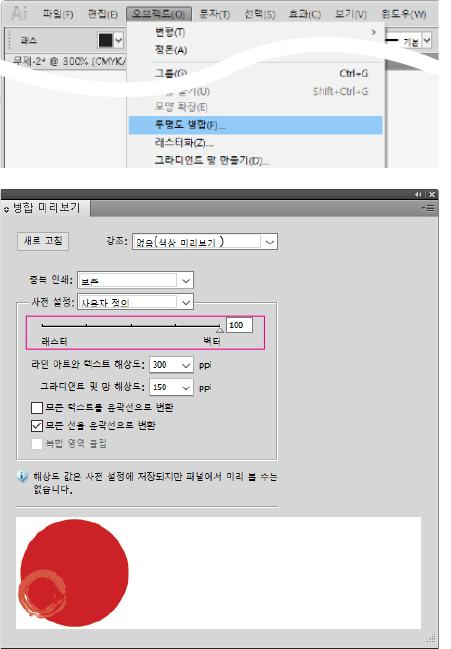
Transparence
Les travaux utilisant la transparence doivent être aplatis (vecteur 100%).
Objet → Aplatissement de la transparence
Balance pixellisation/vectorisation : 100 (vecteur) | Résolution des traits et du texte : 300 ppi | Résolution des dégradés et filets : 150 ppi | Convertir tous les contours en tracés : coché
Transparence
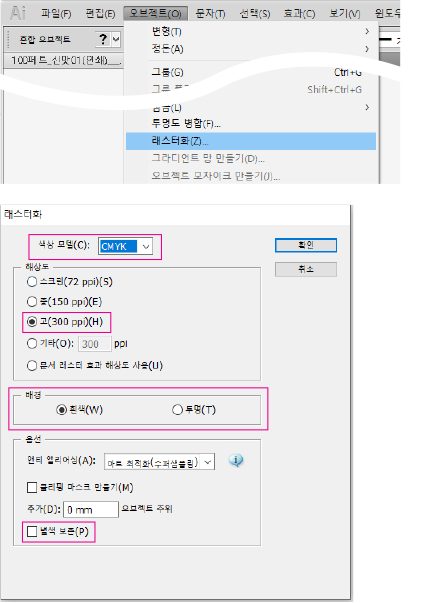
Pixellisation
Les parties utilisant des dégradés, transparences et autres effets doivent être pixellisées (converties en image).
Objet → Pixellisation
Modèle colorimétrique : CMJN | Résolution : Élevée (300 ppi) | Arrière-plan : Blanc / Transparent
Pixellisation
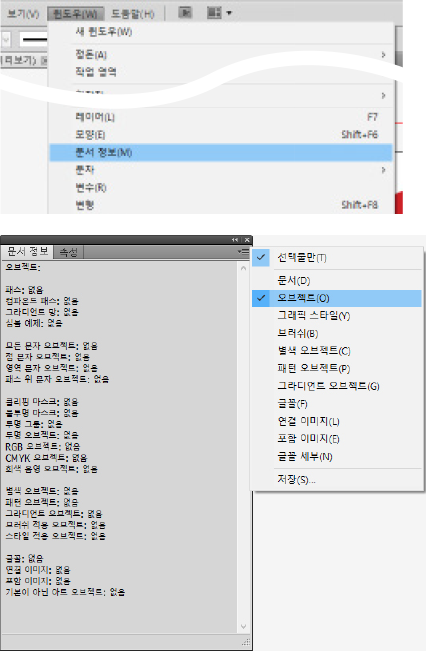
Vérification des informations du document
Vérifiez les problèmes potentiels d'impression dans les informations du document. Cliquez sur Objets dans le menu du panneau. La liste doit afficher "Aucun" pour éviter les erreurs. Si un nombre (2, 5, etc.) apparaît, trouvez et traitez ces objets.
Fenêtre → Informations sur le document
Menu du panneau (☰) → Objets
Vérification des informations du document
Photoshop Photoshop
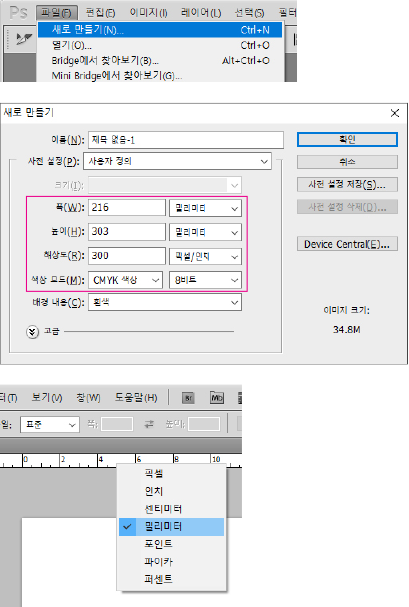
Paramétrage de la taille
Sélectionnez Nouveau et définissez la taille de l'imprimé. Résolution : 300 pixels/pouce minimum, Mode : CMJN. Si l'image ou le fichier source est en basse résolution, augmenter la résolution ne l'améliore pas. Un travail en basse résolution doit être refait en haute résolution.
Fichier → Nouveau (Ctrl+N)
Largeur : 216mm, Hauteur : 303mm | Résolution : 300 pixels/pouce | Mode colorimétrique : Couleurs CMJN, 8 bits | Contenu de l'arrière-plan : Blanc
Clic droit sur la règle → Millimètres (ou Édition → Préférences → Unités et règles)
Paramétrage de la taille
FR France
Korea
KR South Korea
North America
US United States
CA Canada
East Asia
JP Japan
TW Taiwan
MN Mongolia
Southeast Asia
ID Indonesia
SG Singapore
MY Malaysia
TH Thailand
VN Vietnam
PH Philippines
BN Brunei
KH Cambodia
LA Laos
South Asia
IN India
BD Bangladesh
PK Pakistan
LK Sri Lanka
NP Nepal
MV Maldives
Western Europe
GB United Kingdom
DE Germany
FR France
IT Italy
ES Spain
NL Netherlands
CH Switzerland
BE Belgium
AT Austria
IE Ireland
PT Portugal
LU Luxembourg
Northern Europe
SE Sweden
NO Norway
DK Denmark
FI Finland
EE Estonia
LT Lithuania
LV Latvia
Eastern Europe
PL Poland
CZ Czech Republic
HU Hungary
RO Romania
SK Slovakia
BG Bulgaria
MD Moldova
Southern Europe
GR Greece
SI Slovenia
HR Croatia
CY Cyprus
BA Bosnia and Herzegovina
AL Albania
MK North Macedonia
Oceania
AU Australia
NZ New Zealand
MU Mauritius
FJ Fiji
Middle East
SA Saudi Arabia
TR Turkey
AE United Arab Emirates
QA Qatar
KW Kuwait
BH Bahrain
OM Oman
JO Jordan
LB Lebanon
EG Egypt
South America
BR Brazil
MX Mexico
AR Argentina
CL Chile
CO Colombia
PE Peru
EC Ecuador
PA Panama
CR Costa Rica
DO Dominican Republic
UY Uruguay
PY Paraguay
BO Bolivia
Africa
ZA South Africa
MA Morocco
NG Nigeria
KE Kenya
GH Ghana
TZ Tanzania
ET Ethiopia
UG Uganda
DZ Algeria
TN Tunisia
ZM Zambia
MZ Mozambique
DJ Djibouti
Central Asia
KZ Kazakhstan
UZ Uzbekistan
AZ Azerbaijan
GE Georgia
AM Armenia
KG Kyrgyzstan
South America
JM Jamaica
TT Trinidad and Tobago
GT Guatemala
BS Bahamas
BB Barbados
BM Bermuda
KY Cayman Islands
Southern Europe
RS Serbia
MT Malta
Northern Europe
IS Iceland
Western Europe
LI Liechtenstein
MC Monaco

Montant à payer

Calcul en cours.

NAPLE

  • Société : NAPLE, Service Client : +82-2-6677-7330
  • Adresse : B-324, 70 Dusan-ro, Geumcheon-gu, Seoul 08584, Korea (Hyundai Knowledge Industry Center)
  • PDG : Jun-Kyu Lee
  • N° d'Entreprise : 119-17-28654
  • Licence de Vente : 2022-SEOULGEUMCHEON-2287
  • Délégué à la Protection des Données : Jun-Kyu Lee, Email : cs@naple.co.kr

Copyrightⓒ2021 (C)NAPLE All Rights Reserved.

HENEX - Consultant impression IA
Bonjour ! Je suis HENEX, votre consultant impression IA. 👋
Posez-moi vos questions sur les devis, spécifications, suivi de commande, etc.

💡 Les conversations sont utilisées pour l'amélioration du service.
⚠️ N'entrez pas d'informations personnelles (email, tél, adresse, nom, n° carte). Elles pourraient être envoyées à l'IA.
🏷️ Autocollants
📄 Impression à plat
💼 Cartes/Coupons
✉️ Enveloppes/Emballages
📘 Livres/Catalogues
🖼️ Grand format
📦 Commande/Questions
⚠️ N'entrez pas d'informations personnelles.