Unggah File
Hanya dapat mengunggah 1 file.
Jika ada banyak file, silakan kompres terlebih dahulu.
Nama File Ukuran File
Unggah File

Seret file atau
Klik di sini.

Amplop > Cetak Master > Amplop Warna Standar

Warna kertas mungkin berbeda dari warna asli tergantung monitor dan resolusi
Panduan Material ×
재질 이미지
Spesifikasi
  • Ukuran Amplop
  • Lebar
  •  x 
  • Tinggi
  • mm
  • Ukuran Edit
  • Lebar
  •  x 
  • Tinggi
  • mm
Kertas
Warna Cetak
Jumlah Produksi
  • lembar
  •  x 
  • jenis
Tanggal Pengiriman Tanggal pengiriman adalah 3-5 hari kerja setelah persetujuan proof dan cetak.
Dengan finishing, tambahkan 1-3 hari ke tanggal pengiriman.

Kami berusaha memenuhi tanggal yang dijadwalkan, tetapi keterlambatan dapat terjadi sesuai jadwal produksi.
Pemberitahuan Penting
Pembatalan dan pengembalian dana
Kebijakan pengembalian dana untuk produk pesanan khusus.
Karena sifat produk yang dibuat sesuai pesanan, pengembalian dana karena perubahan pikiran tidak dapat dilakukan.
Untuk pembayaran internasional, biaya pemrosesan pembayaran dan biaya keuangan terkait dapat dipotong.
Untuk mengajukan pembatalan, silakan ajukan permintaan melalui layanan konsultasi 1:1 kami.
Sebelum persetujuan desain
  • Pengembalian dana penuh tersedia.
Dalam proses produksi
  • Pengembalian dana sebagian sesuai tahap produksi yang telah berjalan.
Sebelum pengiriman
  • Hanya biaya pengiriman yang dapat dikembalikan.
Panduan Kerja Berdasarkan Program
InDesign InDesign
Pengaturan Ukuran
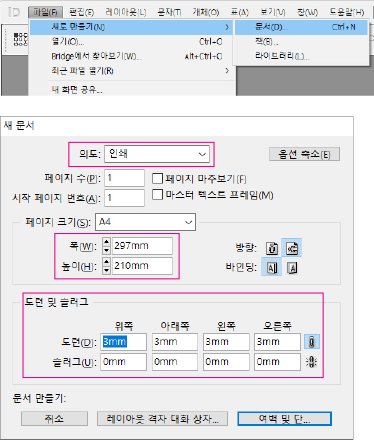
Pilih New dan atur ukuran cetakan yang ingin dibuat. Atur Page Size ke ukuran potong dan Bleed ke ukuran edit.
File → New → Document (Ctrl+N)
Intent: Print | Page Size: A4 (210×297mm) | Bleed: 3mm (semua sisi) | Slug: 0mm
Pengaturan Ukuran
Pengaturan Margin
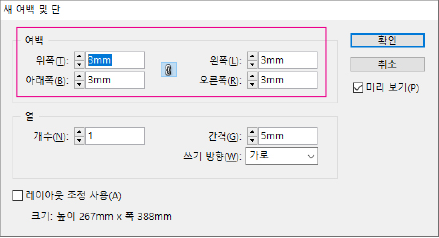
Di layar pengaturan margin dan kolom baru, atur garis aman. Garis aman minimal 3mm untuk cetakan kecil seperti kartu nama, hang tag, kupon, dan minimal 5mm untuk cetakan besar seperti flyer, pamflet, katalog.
Layout → Margins and Columns
Margins: 3mm (semua sisi)
Pengaturan Margin
Pengaturan PDF
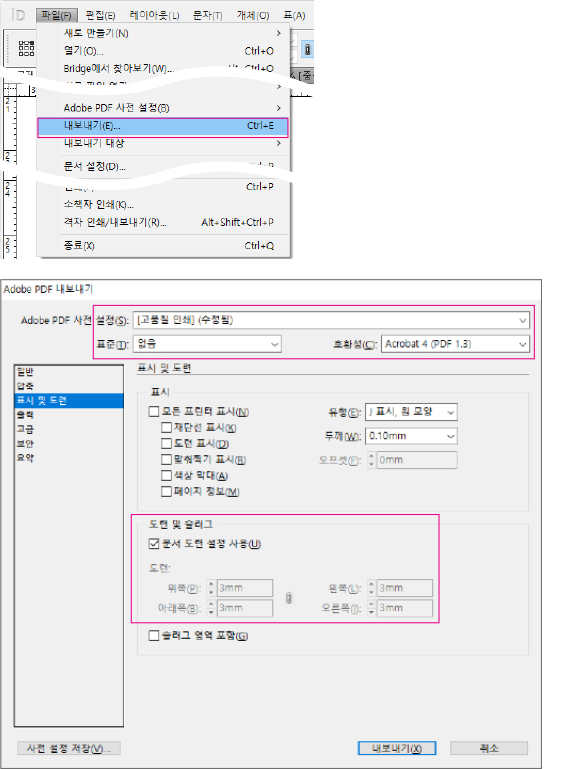
Setelah selesai, ekspor dengan pengaturan PDF berikut.
File → Export (Ctrl+E)
Format: Adobe PDF (Print) | Preset: PDF/X-4:2008 | Marks and Bleeds: Use Document Bleed Settings
Pengaturan PDF
Illustrator Illustrator
Pengaturan Ukuran
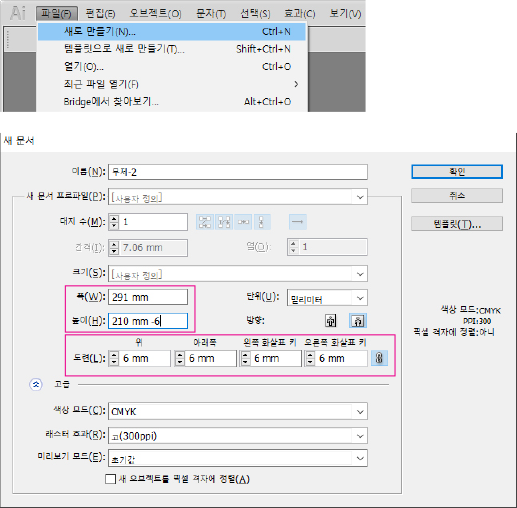
Pilih New dan atur ukuran cetakan yang ingin dibuat. Atur lebar dan tinggi berdasarkan ukuran garis aman. Ukuran potong (jika mengerjakan garis aman 3mm) adalah lebar dan tinggi ditambah 3mm masing-masing. Ukuran edit adalah ditambah 6mm dengan mempertimbangkan 3mm yang dikurangi untuk ukuran garis aman di bleed. Garis aman minimal 3mm untuk cetakan kecil seperti kartu nama, hang tag, kupon, dan minimal 5mm untuk cetakan besar seperti flyer, pamflet, katalog.
File → New (Ctrl+N)
Width: 297mm, Height: 210mm + 6mm | Bleed: 6mm (semua sisi) | Color Mode: CMYK | Raster Effects: High (300 ppi)
Pengaturan Ukuran
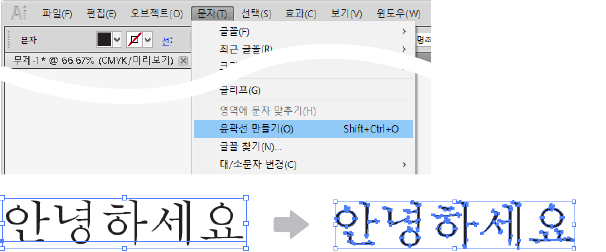
Outline Font
Semua font yang digunakan harus dikonversi ke outline.
Type → Create Outlines (Shift+Ctrl+O)
Outline Font
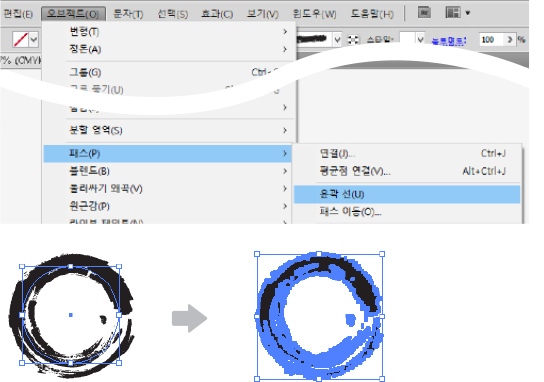
Outline
Semua stroke yang digunakan harus dikonversi ke outline.
Object → Path → Outline Stroke
Outline
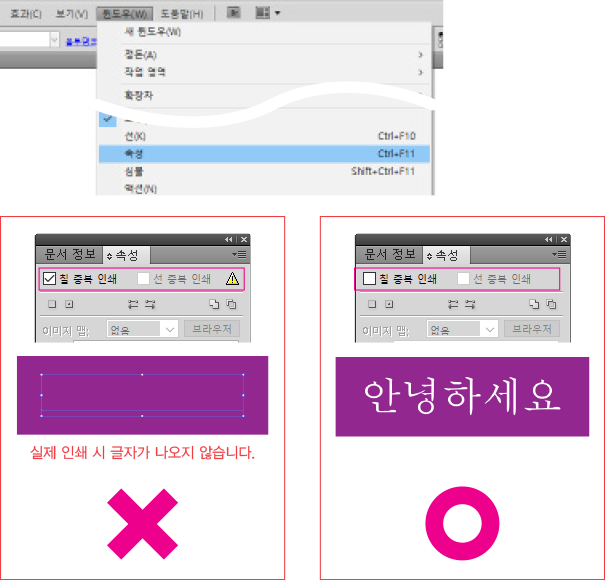
Overprint
Pastikan untuk menonaktifkan pengaturan overprint untuk fill dan stroke. Pengaturan overprint harus dinonaktifkan.
Window → Attributes (Ctrl+F11)
Overprint Fill: tidak dicentang | Overprint Stroke: tidak dicentang
Overprint
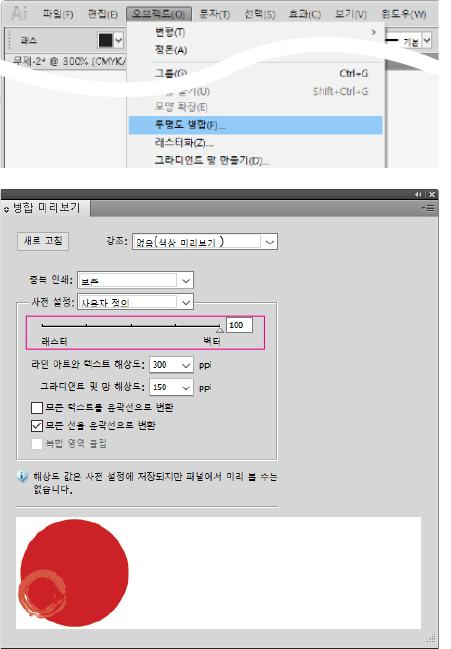
Transparansi
Karya yang menggunakan transparansi harus di-flatten (vektor 100%).
Object → Flatten Transparency
Raster/Vector Balance: 100 (Vector) | Line Art and Text Resolution: 300 ppi | Gradient and Mesh Resolution: 150 ppi | Convert All Strokes to Outlines: dicentang
Transparansi
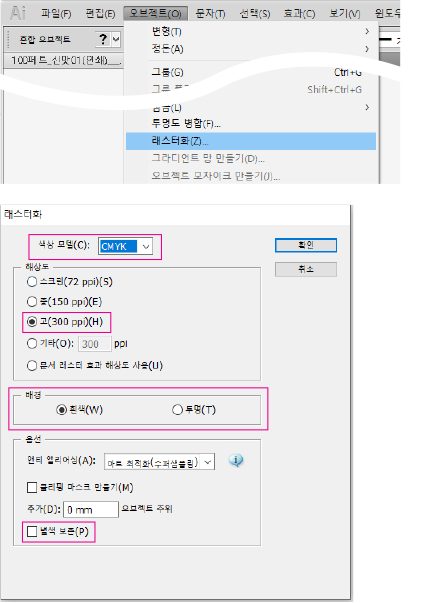
Rasterize
Bagian yang menggunakan efek seperti gradien, transparansi harus di-rasterize (dikonversi ke gambar).
Object → Rasterize
Color Model: CMYK | Resolution: High (300 ppi) | Background: White / Transparent
Rasterize
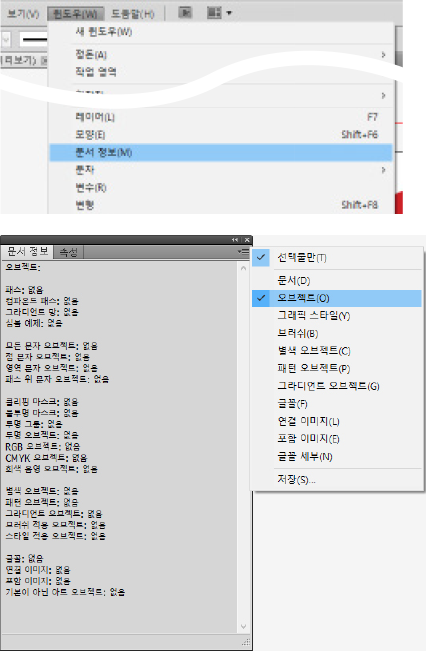
Periksa Info Dokumen
Periksa masalah yang dapat terjadi saat mencetak di info dokumen. Klik Objects di menu info dokumen. Item dalam daftar info dokumen harus menunjukkan None agar tidak terjadi error. Jika menunjukkan angka (2, 5, dll.) bukan None, temukan objek tersebut dan proses dengan metode di atas.
Window → Document Info
Panel menu (☰) → Objects
Periksa Info Dokumen
Photoshop Photoshop
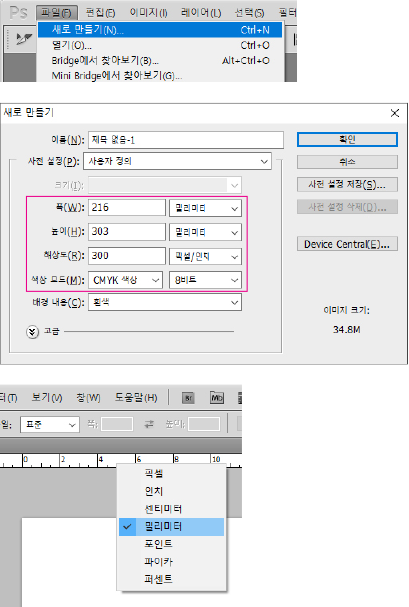
Pengaturan Ukuran
Pilih New dan atur ukuran cetakan yang ingin dibuat. Atur resolusi ke 300 piksel/inci atau lebih, dan mode warna ke CMYK. Jika gambar atau file asli beresolusi rendah, meningkatkan resolusi tidak akan membuatnya menjadi resolusi tinggi. Jika dikerjakan dengan resolusi rendah, Anda harus membuat ulang dari awal dengan resolusi tinggi.
File → New (Ctrl+N)
Width: 216mm, Height: 303mm | Resolution: 300 Pixels/Inch | Color Mode: CMYK Color, 8 bit | Background Contents: White
Klik kanan Ruler → Millimeters (atau Edit → Preferences → Units & Rulers)
Pengaturan Ukuran
ID Indonesia
Korea
KR South Korea
North America
US United States
CA Canada
East Asia
JP Japan
TW Taiwan
MN Mongolia
Southeast Asia
ID Indonesia
SG Singapore
MY Malaysia
TH Thailand
VN Vietnam
PH Philippines
BN Brunei
KH Cambodia
LA Laos
South Asia
IN India
BD Bangladesh
PK Pakistan
LK Sri Lanka
NP Nepal
MV Maldives
Western Europe
GB United Kingdom
DE Germany
FR France
IT Italy
ES Spain
NL Netherlands
CH Switzerland
BE Belgium
AT Austria
IE Ireland
PT Portugal
LU Luxembourg
Northern Europe
SE Sweden
NO Norway
DK Denmark
FI Finland
EE Estonia
LT Lithuania
LV Latvia
Eastern Europe
PL Poland
CZ Czech Republic
HU Hungary
RO Romania
SK Slovakia
BG Bulgaria
MD Moldova
Southern Europe
GR Greece
SI Slovenia
HR Croatia
CY Cyprus
BA Bosnia and Herzegovina
AL Albania
MK North Macedonia
Oceania
AU Australia
NZ New Zealand
MU Mauritius
FJ Fiji
Middle East
SA Saudi Arabia
TR Turkey
AE United Arab Emirates
QA Qatar
KW Kuwait
BH Bahrain
OM Oman
JO Jordan
LB Lebanon
EG Egypt
South America
BR Brazil
MX Mexico
AR Argentina
CL Chile
CO Colombia
PE Peru
EC Ecuador
PA Panama
CR Costa Rica
DO Dominican Republic
UY Uruguay
PY Paraguay
BO Bolivia
Africa
ZA South Africa
MA Morocco
NG Nigeria
KE Kenya
GH Ghana
TZ Tanzania
ET Ethiopia
UG Uganda
DZ Algeria
TN Tunisia
ZM Zambia
MZ Mozambique
DJ Djibouti
Central Asia
KZ Kazakhstan
UZ Uzbekistan
AZ Azerbaijan
GE Georgia
AM Armenia
KG Kyrgyzstan
South America
JM Jamaica
TT Trinidad and Tobago
GT Guatemala
BS Bahamas
BB Barbados
BM Bermuda
KY Cayman Islands
Southern Europe
RS Serbia
MT Malta
Northern Europe
IS Iceland
Western Europe
LI Liechtenstein
MC Monaco

Jumlah Pembayaran

Sedang menghitung.

NAPLE

  • Nama Perusahaan : NAPLE, Layanan Pelanggan : +82-2-6677-7330
  • Alamat : B-324, 70 Dusan-ro, Geumcheon-gu, Seoul 08584, Korea (Hyundai Knowledge Industry Center)
  • Perwakilan : Jun-Kyu Lee
  • No. Bisnis : 119-17-28654
  • No. Penjualan Online : 2022-SEOULGEUMCHEON-2287
  • Petugas Privasi : Jun-Kyu Lee, Email : cs@naple.co.kr

Copyrightⓒ2021 (C)NAPLE All Rights Reserved.

HENEX - Konsultan Cetak AI
Halo! Saya HENEX, konsultan cetak AI Anda. 👋
Tanya saya tentang penawaran, spesifikasi, pelacakan pesanan, dan lainnya.

💡 Percakapan digunakan untuk meningkatkan layanan.
⚠️ Jangan masukkan info pribadi (email, telp, alamat, nama, no. kartu). Dapat dikirim ke AI.
🏷️ Stiker/Label
📄 Cetakan Datar
💼 Kartu Nama/Kupon
✉️ Amplop/Kemasan
📘 Buku/Katalog
🖼️ Format Besar
📦 Pesanan/Pertanyaan
⚠️ Jangan masukkan info pribadi.