Dosya Yükle
Yalnızca 1 dosya yüklenebilir.
Birden fazla dosya varsa lütfen sıkıştırın.
Dosya Adı Dosya Boyutu
Dosya Yükle

Dosyayı sürükleyin veya
Buraya tıklayın.

Zarflar > Master Baskı > Standart Renkli Zarf

Kağıt rengi monitör ve çözünürlüğe göre gerçek renkten farklı olabilir
Malzeme Kılavuzu ×
재질 이미지
Özellikler
  • Zarf Boyutu
  • Genişlik
  •  x 
  • Yükseklik
  • mm
  • Düzenleme Boyutu
  • Genişlik
  •  x 
  • Yükseklik
  • mm
Kağıt
Baskı Renkleri
Üretim Miktarı
  • yaprak
  •  x 
  • tür
Kargoya Veriliş Tarihi Tahmini kargoya veriliş tarihi, prova onayı ve baskıdan sonra 3-5 iş günüdür.
Son işlem varsa tahmini kargoya veriliş tarihine 1-3 gün eklenir.

Planlanan tarihe uymak için elimizden geleni yapıyoruz, ancak üretim planına göre kargoya veriliş tarihinde gecikmeler olabilir.
Sipariş Öncesi Bilgiler
İptal ve iade
Özel üretim ürünlerde iade politikası.
Sipariş üzerine üretilen ürünlerin doğası gereği, basit fikir değişikliği nedeniyle iade yapılamamaktadır.
Uluslararası ödemelerde ödeme işlem ücreti ve ilgili mali masraflar düşülebilir.
İptal talebinde bulunmak için lütfen 1:1 danışma hizmetimiz üzerinden başvurunuzu iletin.
Tasarım onayından önce
  • Tam iade yapılabilir.
Üretim sürecinde
  • Üretim aşamasına göre kısmi iade yapılır.
Kargo öncesi
  • Yalnızca kargo ücreti iade edilebilir.
Programa Göre Çalışma Kılavuzu
InDesign InDesign
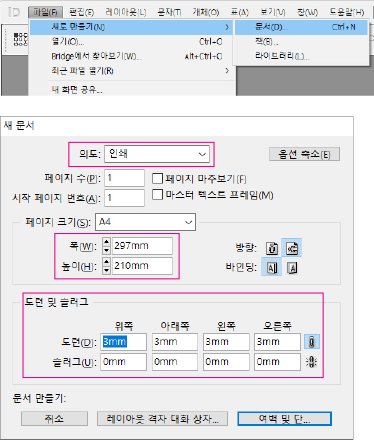
Boyut Ayarı
Yeni oluştur seçtikten sonra üretilecek baskı malzemesinin boyutunu ayarlayın. Kesim boyutu olarak kesim boyutunu, taşma payında düzenleme boyutunu ayarlayın.
File → New → Document (Ctrl+N)
Intent: Print | Page Size: A4 (210×297mm) | Bleed: 3mm (tüm taraflar) | Slug: 0mm
Boyut Ayarı
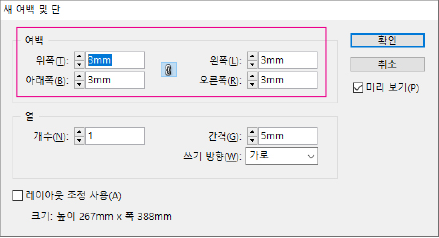
Kenar Boşluğu Ayarı
Yeni kenar boşluğu ve sütun ayarlama ekranında güvenli çizgiyi ayarlayın. Güvenli çizgi, kartvizit, ürün etiketi, kupon gibi küçük boyutlu baskı malzemeleri için 3mm, el ilanı, broşür, katalog gibi büyük boyutlu baskı malzemeleri için 5mm ve üstü gerekir.
Layout → Margins and Columns
Margins: 3mm (tüm taraflar)
Kenar Boşluğu Ayarı
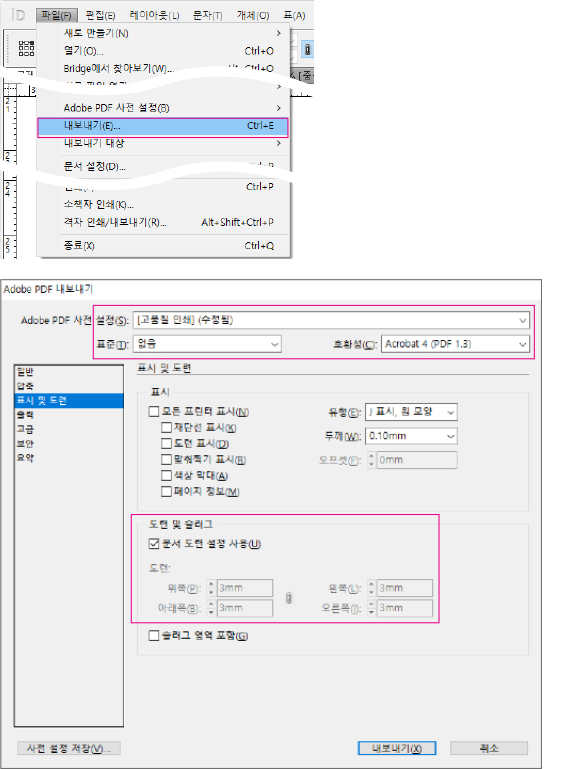
PDF Ayarı
Çalışma tamamlandıktan sonra aşağıdaki gibi PDF ayarlayarak dışa aktarın.
File → Export (Ctrl+E)
Format: Adobe PDF (Print) | Preset: PDF/X-4:2008 | Marks and Bleeds: Use Document Bleed Settings
PDF Ayarı
Illustrator Illustrator
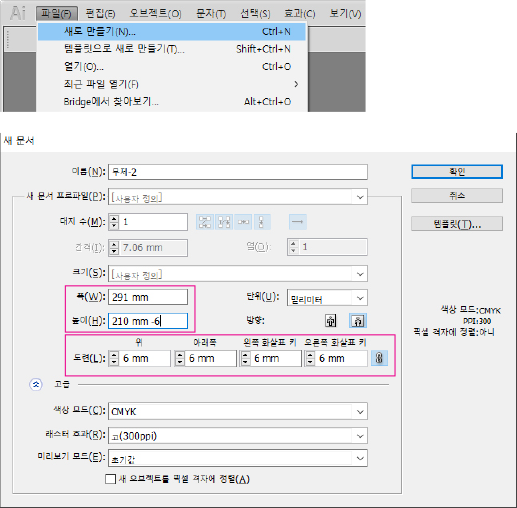
Boyut Ayarı
Yeni oluştur seçtikten sonra üretilecek baskı malzemesinin boyutunu ayarlayın. Genişlik ve yükseklik güvenli çizgi referanslı boyut olarak ayarlayın. Kesim boyutu (güvenli çizgiyi 3mm olarak çalışırsanız) referansıyla genişlik ve yüksekliğe her birine 3mm ekleyin. Düzenleme boyutu, taşma payında güvenli çizgi boyutunu göz önüne alarak çıkarılan 3mm'yi dikkate alarak 6mm ekleyin. Güvenli çizgi, kartvizit, ürün etiketi, kupon gibi küçük boyutlu baskı malzemeleri için 3mm, el ilanı, broşür, katalog gibi büyük boyutlu baskı malzemeleri için 5mm ve üstü gerekir.
File → New (Ctrl+N)
Width: 297mm, Height: 210mm + 6mm | Bleed: 6mm (tüm taraflar) | Color Mode: CMYK | Raster Effects: High (300 ppi)
Boyut Ayarı
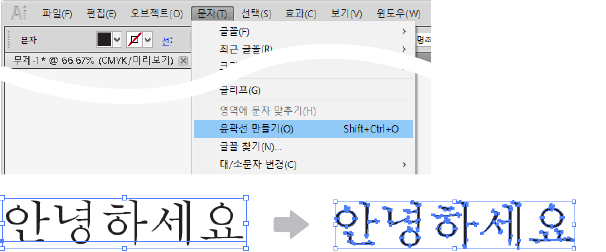
Yazı Tipi Kontur
Kullanılan tüm yazı tipleri kontur olarak işlenmelidir.
Type → Create Outlines (Shift+Ctrl+O)
Yazı Tipi Kontur
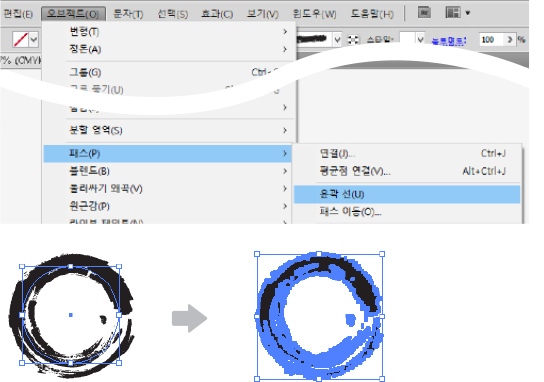
Kontur Çizgisi
Kullanılan tüm çizgiler kontur olarak işlenmelidir.
Object → Path → Outline Stroke
Kontur Çizgisi
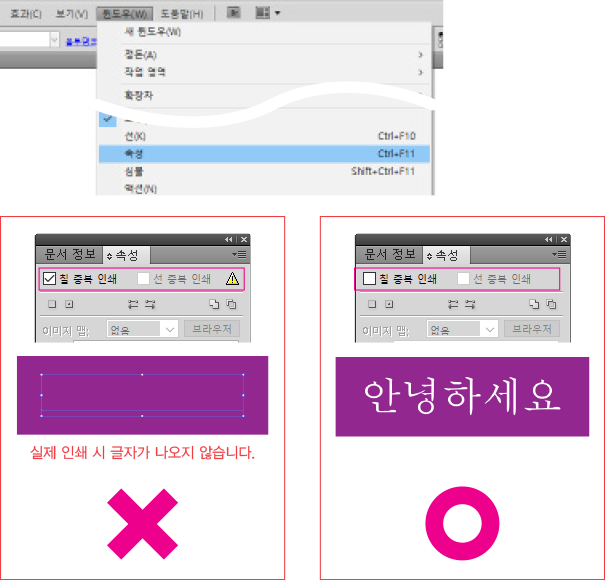
Üst Baskı
Dolgu ve çizgi üst baskı ayarını mutlaka kaldırın. Üst baskı ayarı kaldırılmış olmalıdır.
Window → Attributes (Ctrl+F11)
Overprint Fill: işaretsiz | Overprint Stroke: işaretsiz
Üst Baskı
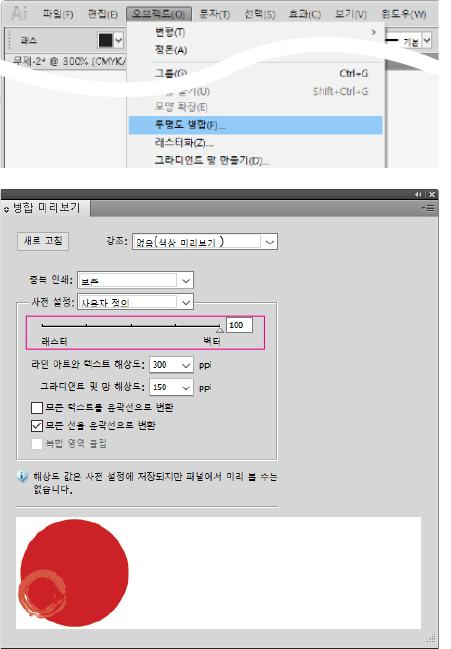
Şeffaflık
Şeffaflık (Transparency) kullanılan çalışmalarda şeffaflık düzleştirme (vektör %100) mutlaka yapılmalıdır.
Object → Flatten Transparency
Raster/Vector Balance: 100 (Vector) | Line Art and Text Resolution: 300 ppi | Gradient and Mesh Resolution: 150 ppi | Convert All Strokes to Outlines: işaretli
Şeffaflık
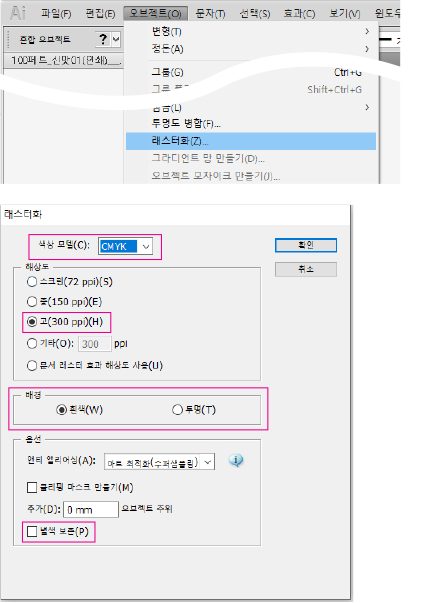
Rasterleştirme
Gradyan, şeffaflık vb. çeşitli efektler kullanılan kısımlar mutlaka rasterleştirilmelidir (görüntüleştirilmelidir).
Object → Rasterize
Color Model: CMYK | Resolution: High (300 ppi) | Background: White / Transparent
Rasterleştirme
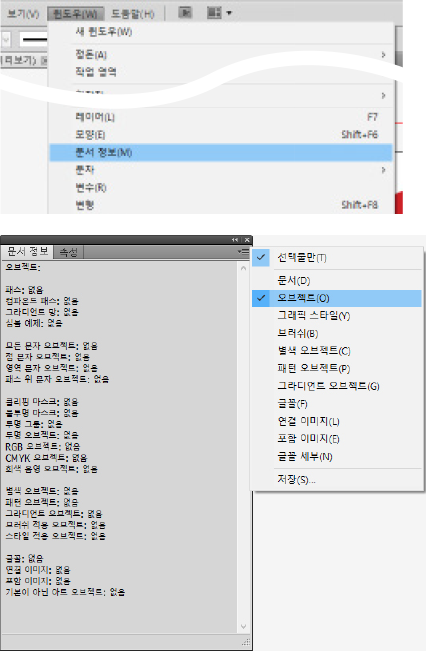
Doküman Bilgisi Kontrolü
Doküman bilgisinde baskı sırasında sorun oluşabilecek hususları kontrol edin. Doküman bilgisi penceresinin menüsünden Nesneler'e tıklayın. Doküman bilgisi listesinde Yok olarak gösterilmelidir, aksi halde hata oluşur. Yok gösterimi yerine sayı (2, 5 vb.) gösteriliyorsa ilgili nesneyi bulup yukarıdaki yöntemle işleyin.
Window → Document Info
Panel menu (☰) → Objects
Doküman Bilgisi Kontrolü
Photoshop Photoshop
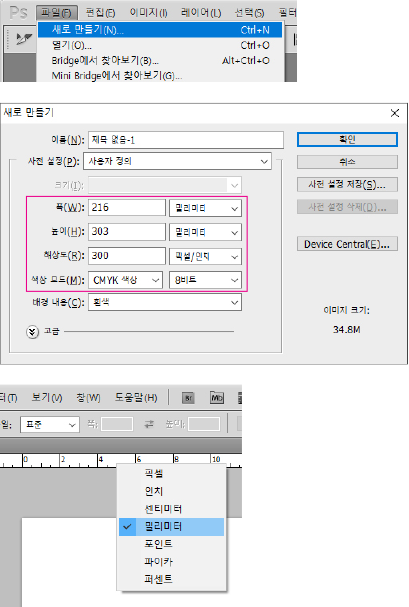
Boyut Ayarı
Yeni oluştur seçtikten sonra üretilecek baskı malzemesinin boyutunu ayarlayın. Çözünürlük 300 piksel/inch ve üstü, renk modu CMYK olarak ayarlayın. Orijinal görüntü veya dosya düşük çözünürlüklüyse çözünürlüğü artırsanız bile yüksek çözünürlük olmaz. Çalışmayı düşük çözünürlükte yaptıysanız baştan yüksek çözünürlüklü olarak yeniden oluşturmalısınız.
File → New (Ctrl+N)
Width: 216mm, Height: 303mm | Resolution: 300 Pixels/Inch | Color Mode: CMYK Color, 8 bit | Background Contents: White
Cetvel sağ tık → Millimeters (veya Edit → Preferences → Units & Rulers)
Boyut Ayarı
TR Turkey
Korea
KR South Korea
North America
US United States
CA Canada
East Asia
JP Japan
TW Taiwan
MN Mongolia
Southeast Asia
ID Indonesia
SG Singapore
MY Malaysia
TH Thailand
VN Vietnam
PH Philippines
BN Brunei
KH Cambodia
LA Laos
South Asia
IN India
BD Bangladesh
PK Pakistan
LK Sri Lanka
NP Nepal
MV Maldives
Western Europe
GB United Kingdom
DE Germany
FR France
IT Italy
ES Spain
NL Netherlands
CH Switzerland
BE Belgium
AT Austria
IE Ireland
PT Portugal
LU Luxembourg
Northern Europe
SE Sweden
NO Norway
DK Denmark
FI Finland
EE Estonia
LT Lithuania
LV Latvia
Eastern Europe
PL Poland
CZ Czech Republic
HU Hungary
RO Romania
SK Slovakia
BG Bulgaria
MD Moldova
Southern Europe
GR Greece
SI Slovenia
HR Croatia
CY Cyprus
BA Bosnia and Herzegovina
AL Albania
MK North Macedonia
Oceania
AU Australia
NZ New Zealand
MU Mauritius
FJ Fiji
Middle East
SA Saudi Arabia
TR Turkey
AE United Arab Emirates
QA Qatar
KW Kuwait
BH Bahrain
OM Oman
JO Jordan
LB Lebanon
EG Egypt
South America
BR Brazil
MX Mexico
AR Argentina
CL Chile
CO Colombia
PE Peru
EC Ecuador
PA Panama
CR Costa Rica
DO Dominican Republic
UY Uruguay
PY Paraguay
BO Bolivia
Africa
ZA South Africa
MA Morocco
NG Nigeria
KE Kenya
GH Ghana
TZ Tanzania
ET Ethiopia
UG Uganda
DZ Algeria
TN Tunisia
ZM Zambia
MZ Mozambique
DJ Djibouti
Central Asia
KZ Kazakhstan
UZ Uzbekistan
AZ Azerbaijan
GE Georgia
AM Armenia
KG Kyrgyzstan
South America
JM Jamaica
TT Trinidad and Tobago
GT Guatemala
BS Bahamas
BB Barbados
BM Bermuda
KY Cayman Islands
Southern Europe
RS Serbia
MT Malta
Northern Europe
IS Iceland
Western Europe
LI Liechtenstein
MC Monaco

Ödeme Tutarı

Hesaplanıyor.

NAPLE

  • Şirket Adı : NAPLE, Müşteri Hizmetleri : +82-2-6677-7330
  • Adres : B-324, 70 Dusan-ro, Geumcheon-gu, Seoul 08584, Korea (Hyundai Knowledge Industry Center)
  • Temsilci : Jun-Kyu Lee
  • Vergi No : 119-17-28654
  • Online Satış No : 2022-SEOULGEUMCHEON-2287
  • Gizlilik Sorumlusu : Jun-Kyu Lee, E-posta : cs@naple.co.kr

Copyrightⓒ2021 (C)NAPLE All Rights Reserved.

HENEX - AI Baskı Danışmanı
Merhaba! Ben HENEX, AI baskı danışmanınız. 👋
Teklif, özellik, sipariş takibi ve daha fazlası için bana sorun.

💡 Konuşmalar hizmet iyileştirmek için kullanılır.
⚠️ Kişisel bilgi girmeyin (e-posta, tel, adres, ad, kart no). AI'ya gönderilebilir.
🏷️ Etiket/Stiker
📄 Düz Baskı
💼 Kartvizit/Kupon
✉️ Zarf/Ambalaj
📘 Kitap/Katalog
🖼️ Büyük Format
📦 Sipariş/Soru
⚠️ Kişisel bilgi girmeyin.